光伏项目
整体评估步骤

注:在无功补偿容量评估界面,若不点击无功补偿容量评估按钮,可直接点击下一步继续操作;否则需进行无功容量评估以后才能进行下一步。
发电评估
发电评估通过数值评估或实景评估得到装机容量、光伏发电量、首年发电小时数等信息
数值评估
评估模式选择 数值评估,选择项目类型、组件、接入方式、方位角、倾角、间距、有效屋顶面积或装机容量等信息,进行发电量评估,另可设置高级参数,精准刻画各环节损失项并进行逆变器选型。
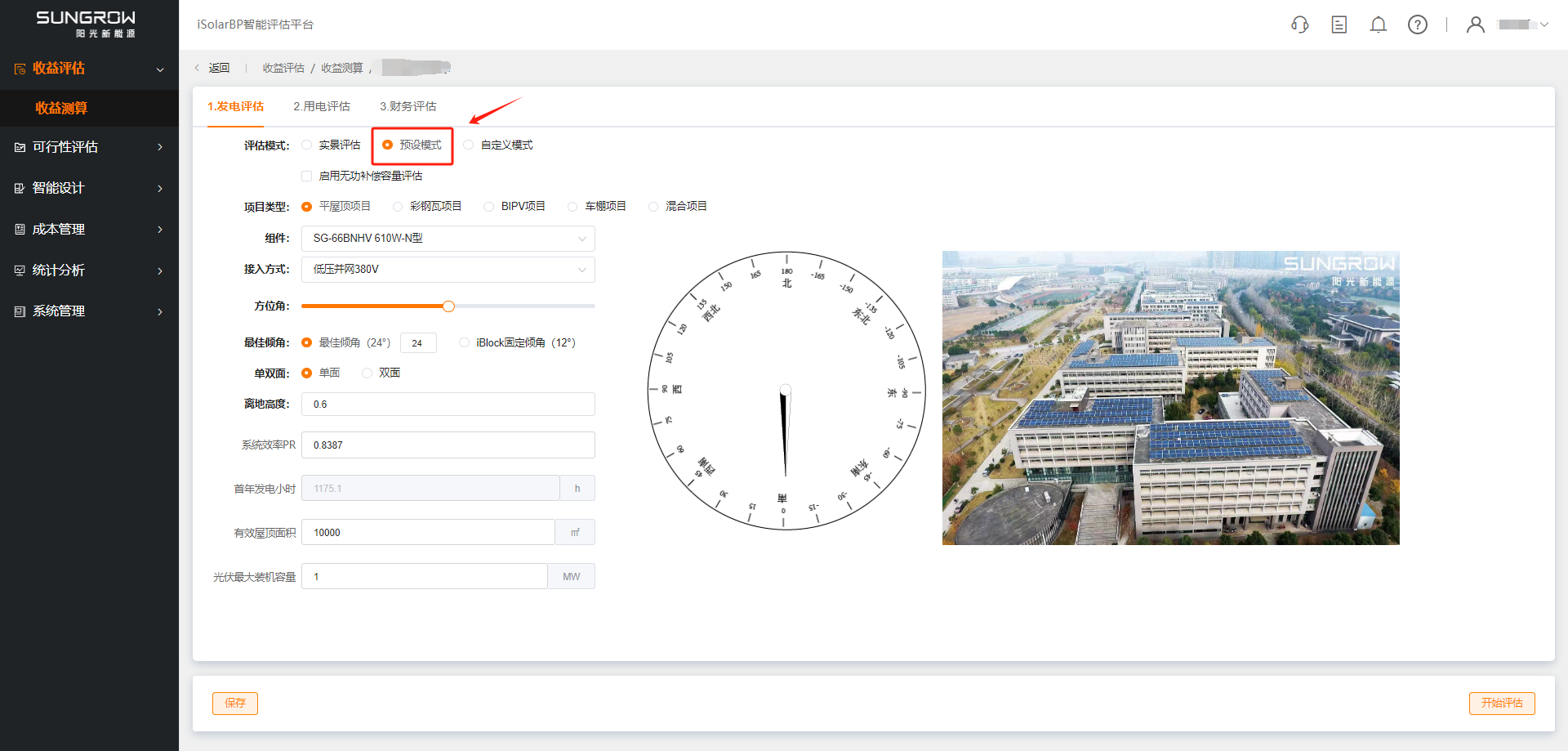
| 输入字段 | 说明 |
|---|---|
| 项目类型 | 支持平屋顶项目、彩钢瓦项目、BIPV项目、车棚项目以及混合项目评估 |
| 组件 | 点击进行下拉选择,支持不同厂家不同型号的组件选择 |
| 接入方式 | 支持低压、中压、高压三种并网方式 |
| 方位角 | 系统默认推荐,支持自定义修改,修改后影响间距、系统效率PR以及首年发电小时数 |
| 倾角 | 点击最佳倾角寻优,系统推荐最佳发电量倾角,支持自定义修改,修改后影响间距、系统效率PR以及首年发电小时数 |
| 间距 | 系统根据方位角、倾角会自动推荐,支持自定义修改,修改后影响系统效率PR以及首年发电小时数 |
| 屋顶形式 | 针对彩钢瓦屋顶、BIPV、车棚项目可选择单坡或双坡 |
| 单双面 | 支持自定义选择组件为单面或双面 |
| 系统效率PR | 系统默认推荐,支持自定义修改,修改后影响首年发电小时 |
| 首年发电小时 | 默认根据屋顶类型、倾角以及方位角、PR数据进行仿真展示 |
| 有效屋顶面积 | 默认10000㎡,可根据项目自行修改 |
| 光伏最大装机容量 | 根据屋顶面积自动推荐最大装机容量,可根据项目自行修改 |
| 逆变器型号 | 打开高级参数,可选择逆变器型号 |
| 排布方式 | 打开高级参数,可选择组件排布方式,横排或竖排,影响发电小时数 |
| 阵列行列数 | 打开高级参数,系统给出默认的阵列行数和列数,用户可自定义修改,影响发电小时数 |
| 线损参数 | 打开高级参数,系统给出默认的直流线损和低压交流线损,用户可自定义修改,影响发电小时数 |
| 热损系数 | 打开高级参数,可选择类型,系统给出默认值,也可以自定义修改,影响发电小时数 |
| 污秽损失 | 打开高级参数,系统给出默认值,支持修改,影响发电小时数 |
| 组件品质损失 | 打开高级参数,系统给出默认值,支持修改,影响发电小时数 |
| LID-光致衰减 | 打开高级参数,系统给出默认值,支持修改,影响发电小时数 |
| 老化 | 打开高级参数,系统给出默认值,支持修改,影响发电小时数 |
| 组件串联失配 | 打开高级参数,系统给出默认值,支持修改,影响发电小时数 |
| 组件并联失配 | 打开高级参数,系统给出默认值,支持修改,影响发电小时数 |
| 辅助设备损失率 | 打开高级参数,系统给出默认值,支持修改,影响发电小时数 |
| 系统失效率 | 打开高级参数,系统给出默认值,支持修改,影响发电小时数 |
- 输入以上基本信息后,保存操作,进行发电量计算
实景评估
评估模式选择 实景评估,进入实景评估页面
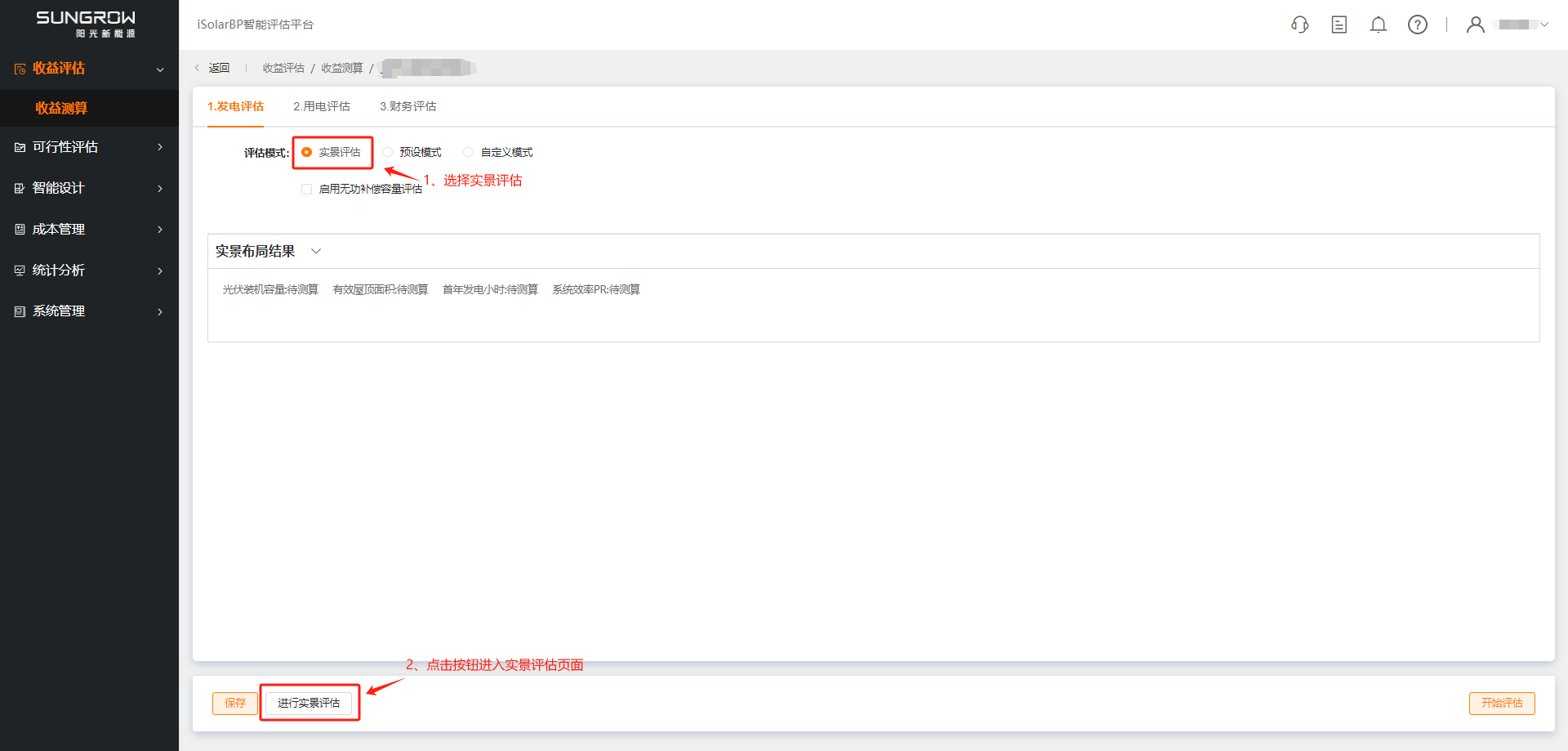
屋面绘制评估操作步骤:
1)输入项目地址后进行项目定位,选择绘制图形以及屋顶类型后进行屋顶轮廓绘制,绘制完成后自动生成组件排布效果图
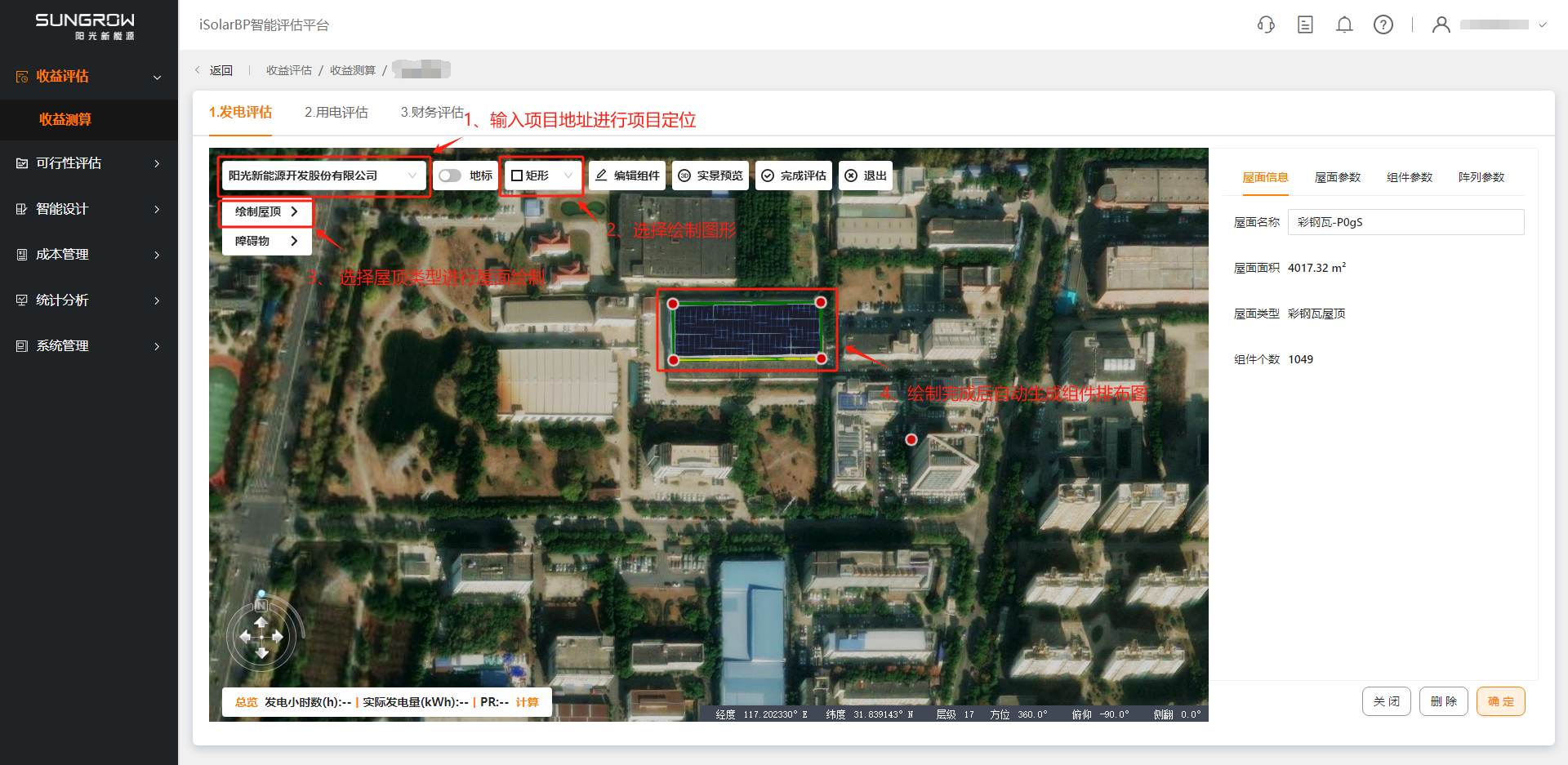
2)点击屋面,右侧弹出弹窗,可查看屋面信息、屋面参数、组件参数以及阵列参数信息
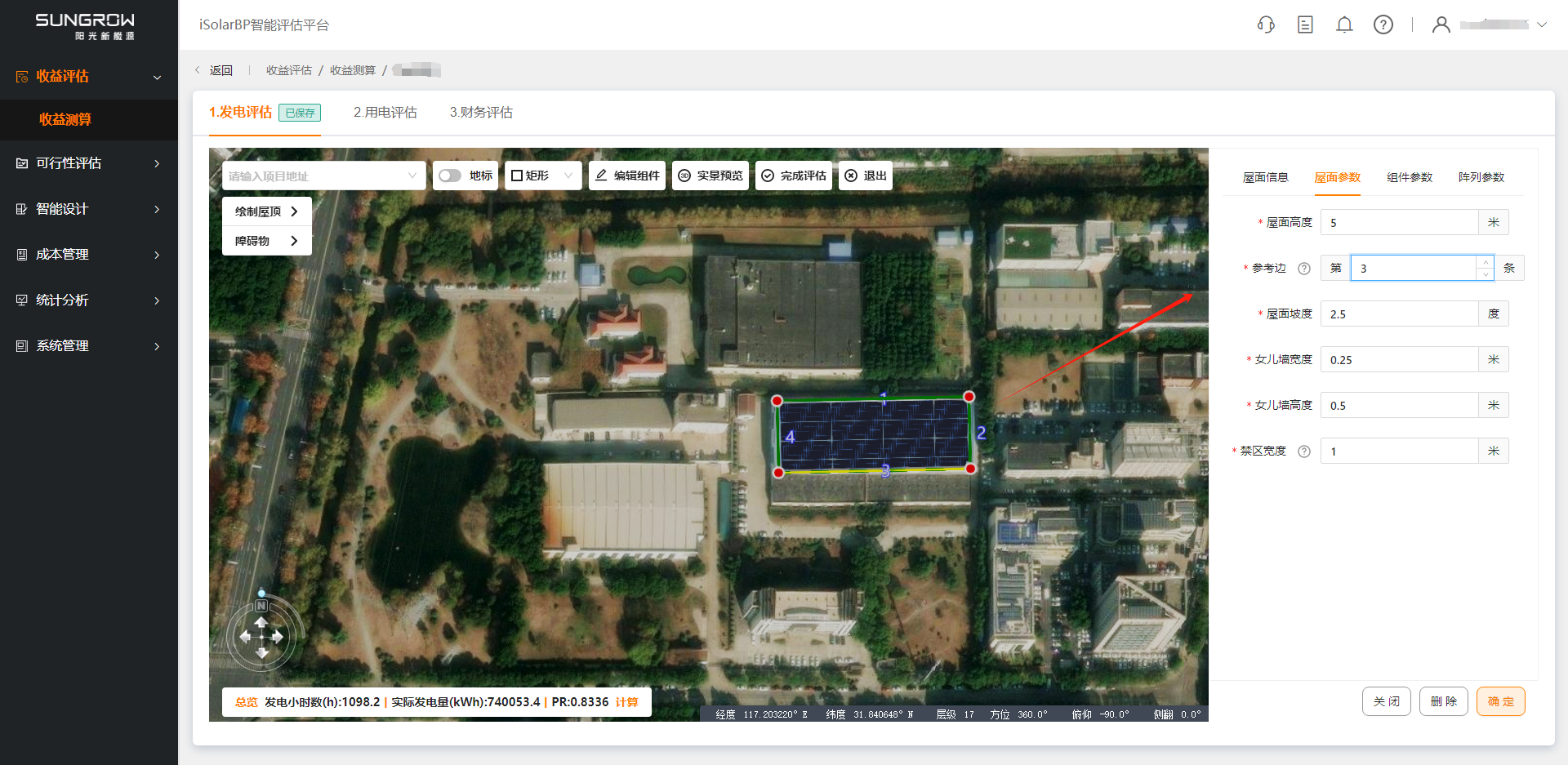
- 点击弹窗中的删除按钮,可删除绘制内容
- 可自定义调整屋顶参数、组件参数以及阵列参数信息,调整后组件排布自动更新
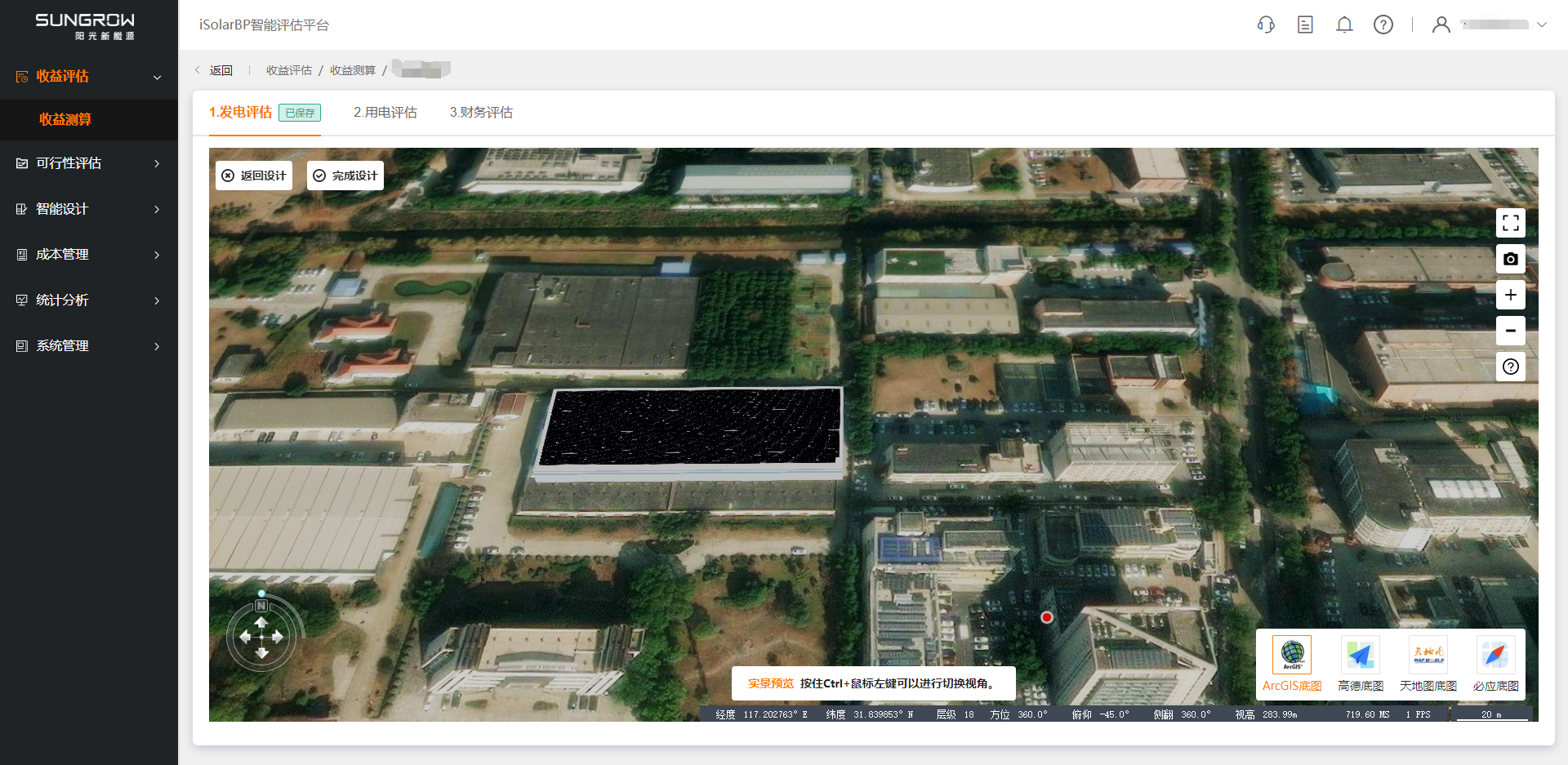
3)点击 实景预览 按钮,可切换至实景视图查看
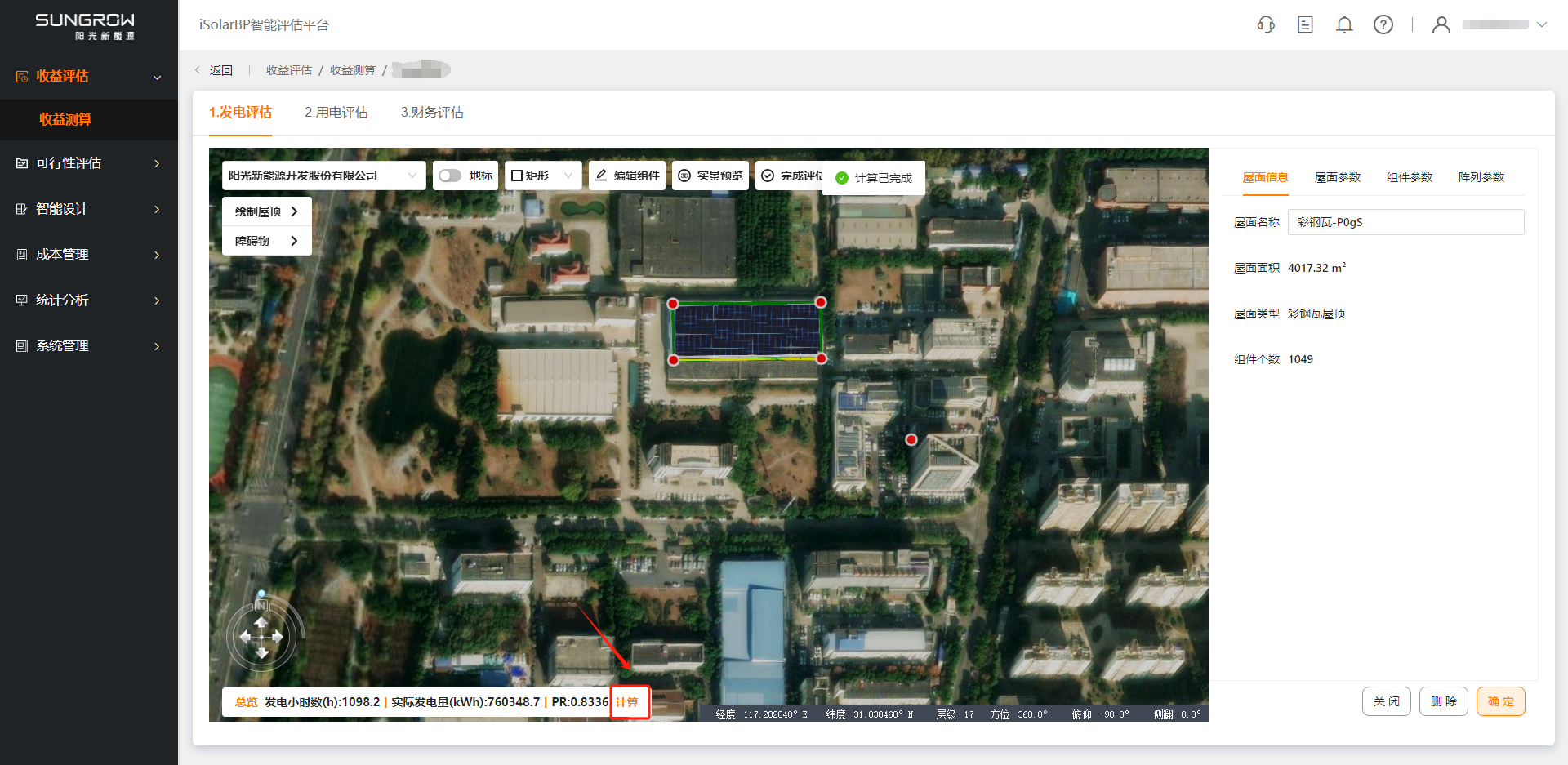
4)点击 完成评估 按钮完成发电量计算
用电评估
用电评估包括分时电量、分时电价、工作天数、分时时段四项数据,数据确认后点击“保存”按钮得到光伏自发自用率与加权电价。
分时电量
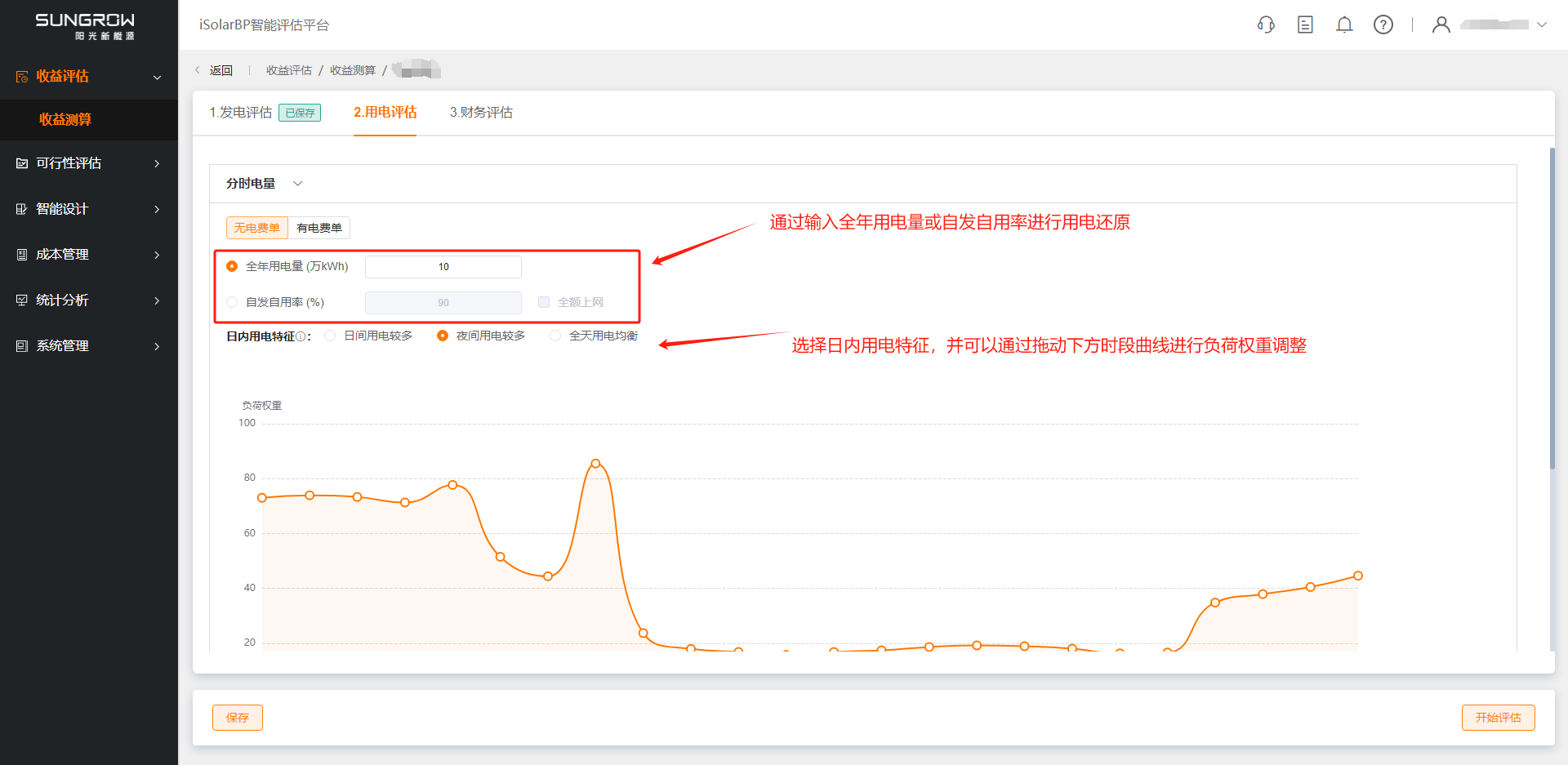
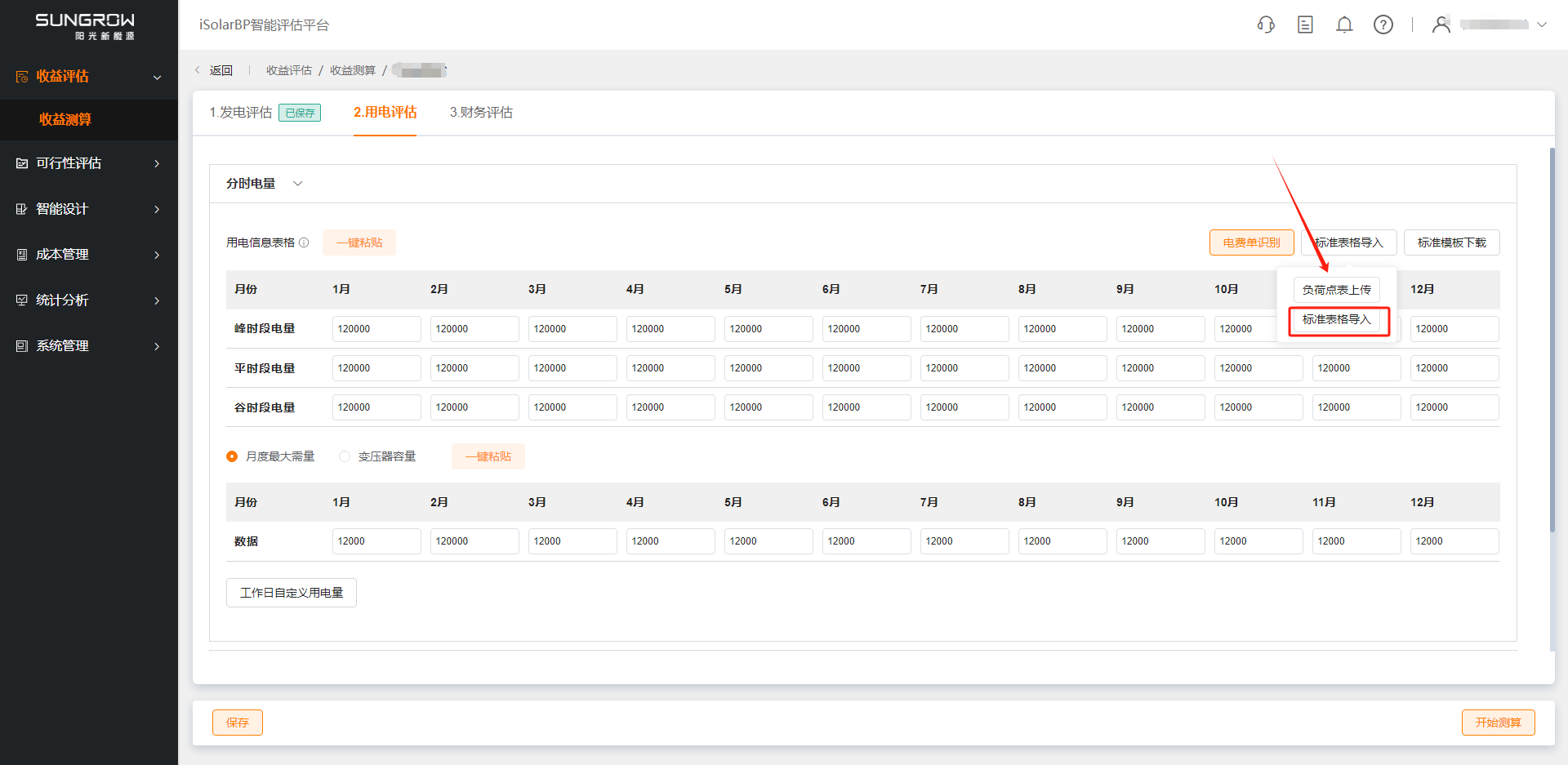
分时电量分为无电费单和有电费单这两种场景。无电费单场景下支持输入全年用电量或自发自用率进行用电还原;有电费单场景下支持上传部分月电费单或全年电费单完成评估。同时支持负荷点表上传解析、标准表格导入以及在线录入的方式获取电量数据。
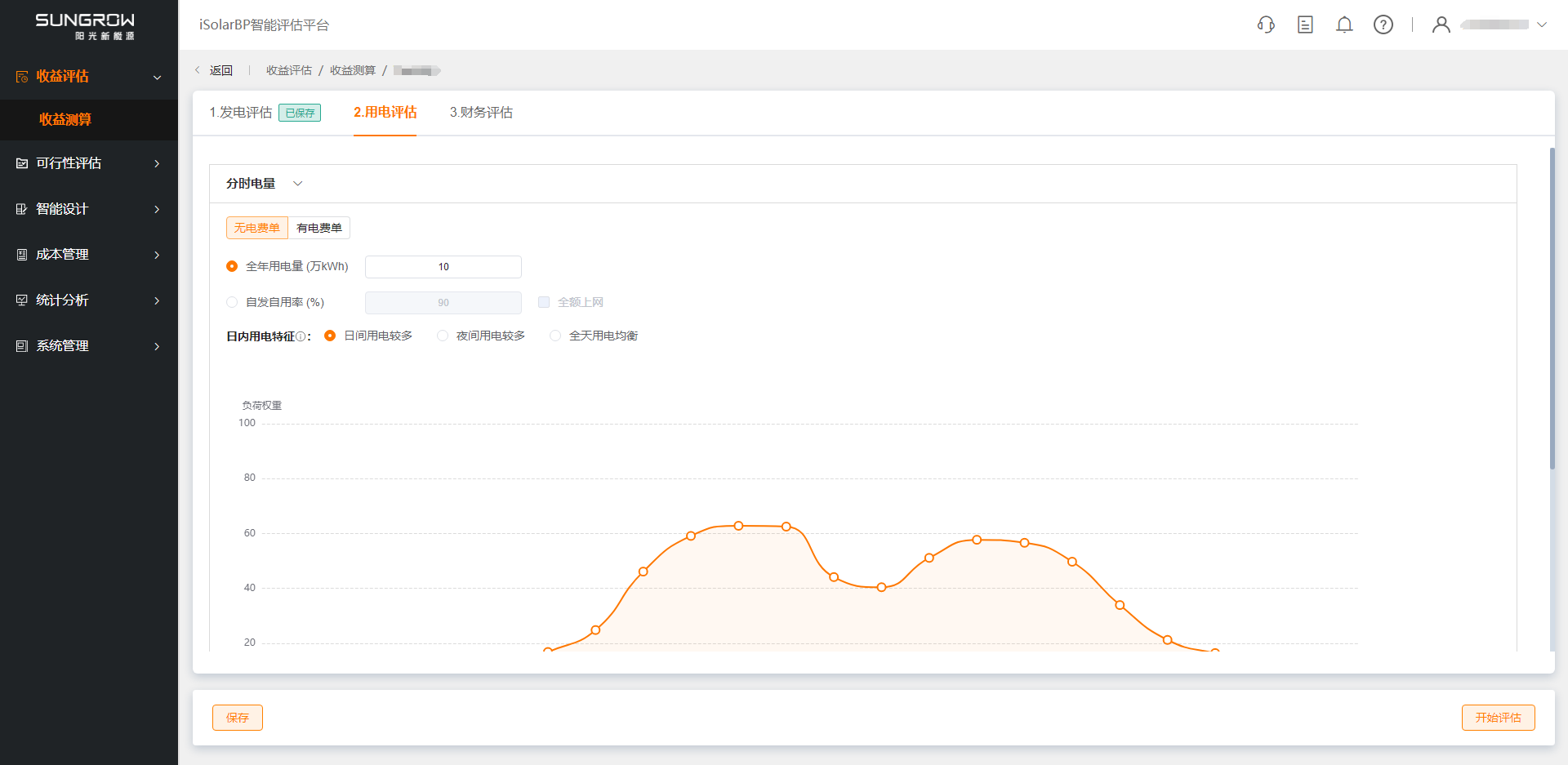
1)无电费单
无电费单时,支持录入全年用电量或自发自用率进行用电还原,同时支持调整日内用电特征进行负荷权重调整
2)有电费单
有电费单时,支持上传电费单或负荷电表文件,自动解析识别各月尖峰平谷电量数据,进行负荷还原;对于负荷电表识别,若存在部分月份缺失,系统自动进行电量还原补全操作
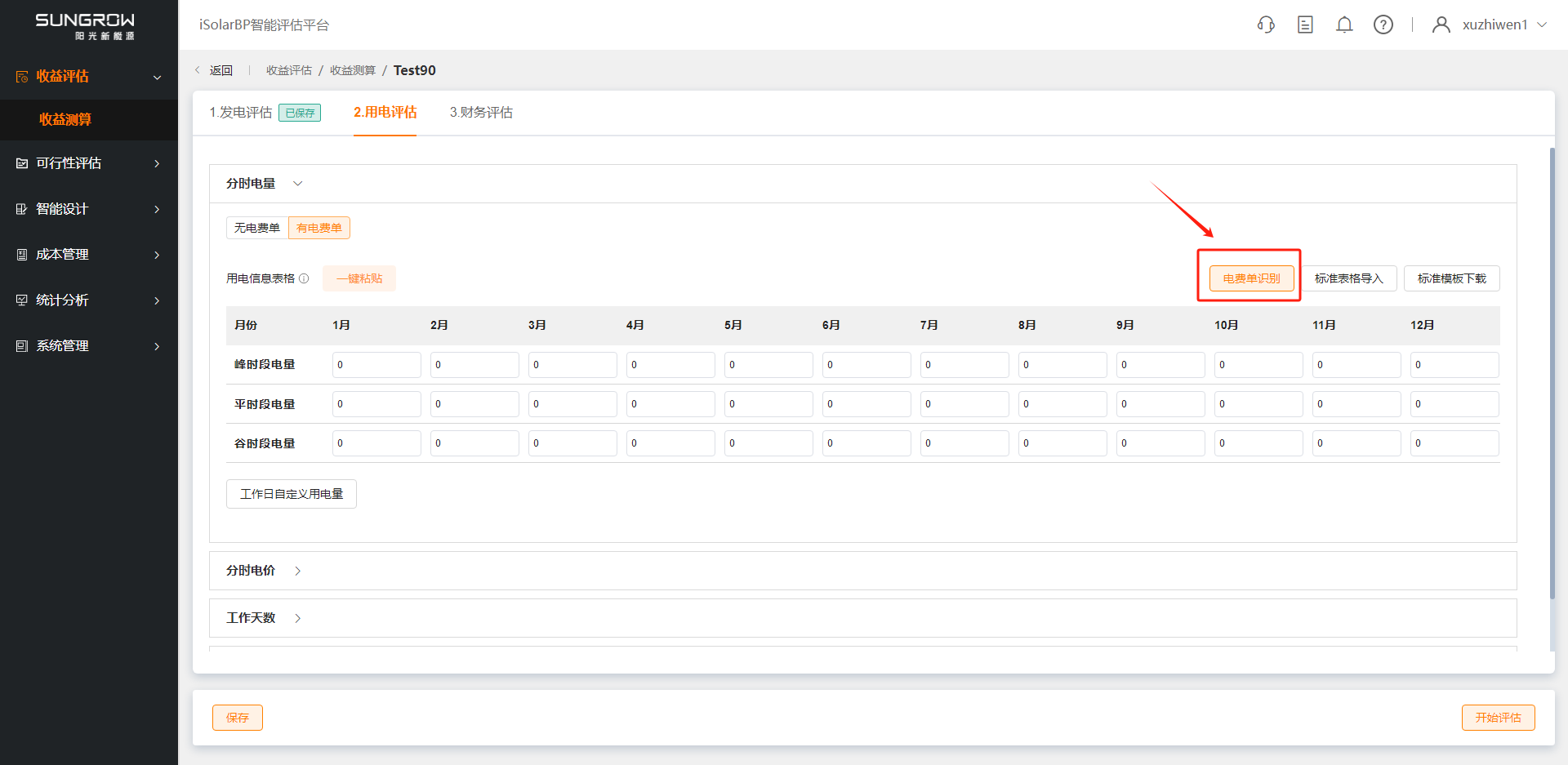
- 点击 电费单识别 按钮进入电费单识别页面,上传的电费单文件自动解析后进行展示
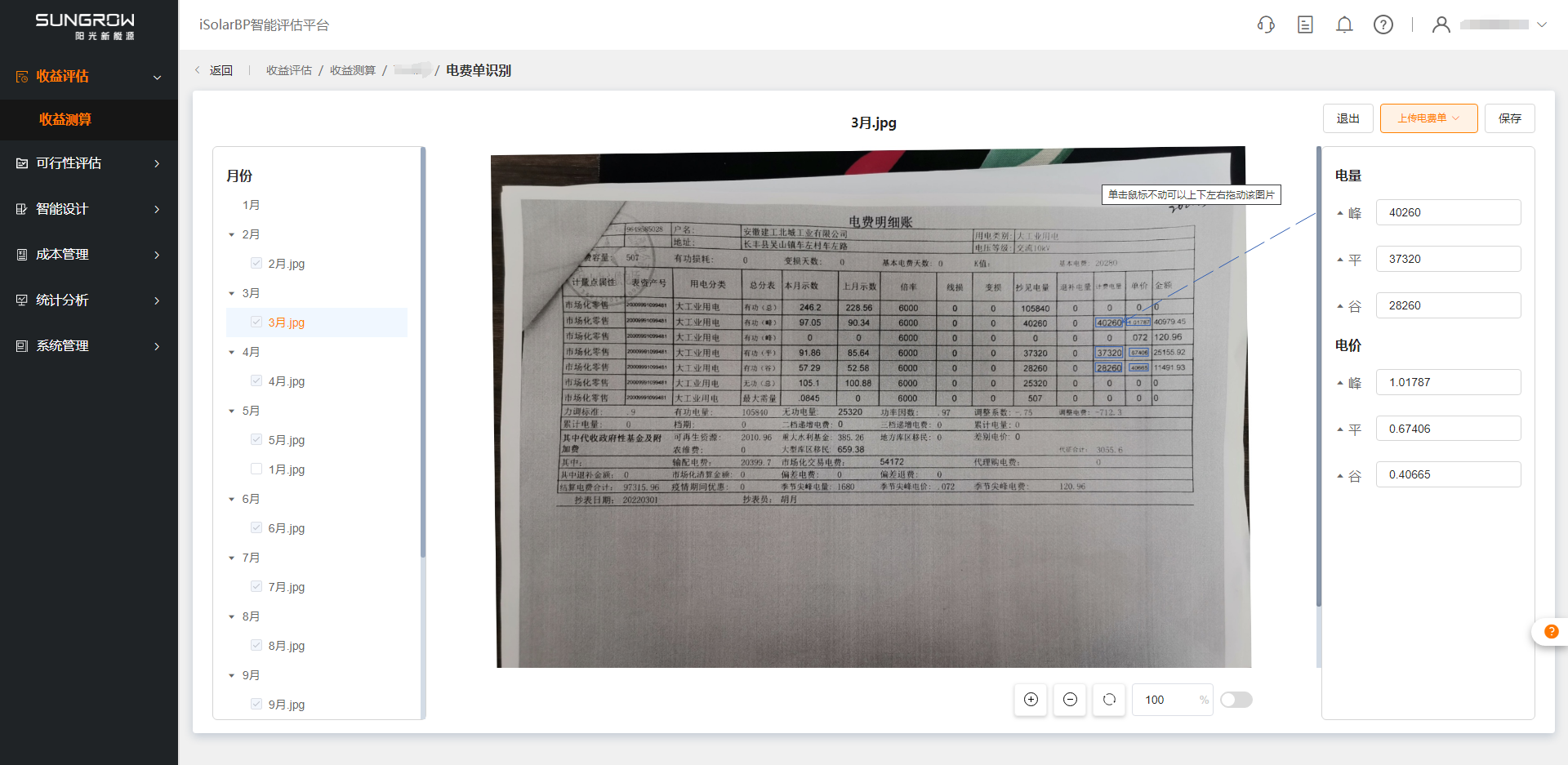
ii 右侧电量、电价数据直接识别解析后展示,若识别有误支持手动修改;
iii 点击保存按钮,保存电费单识别结果数据;
iv 点击退出按钮,退出电费单识别页面,回到用电评估页面
3)负荷点表 (推荐)
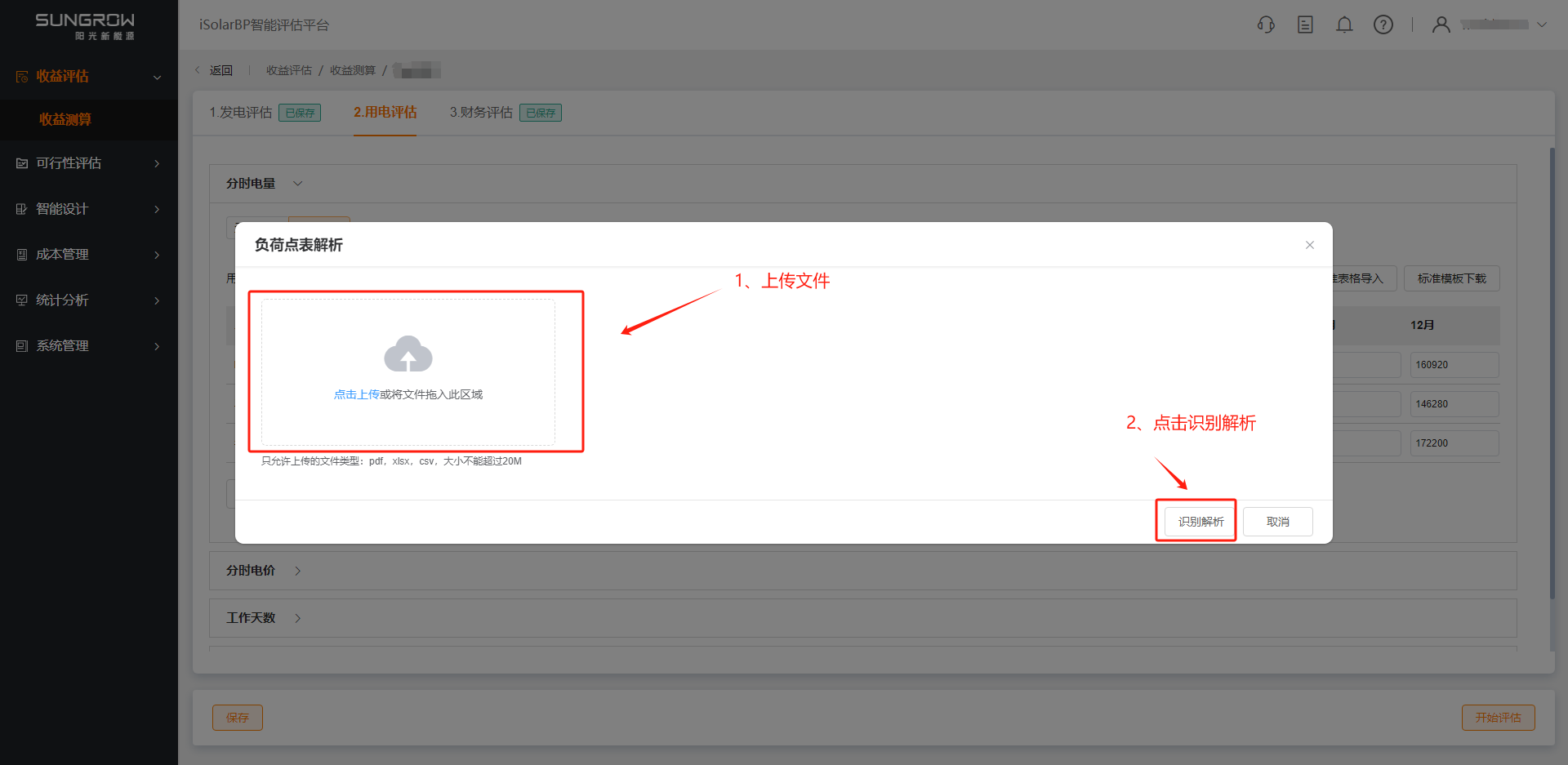
有负荷点表时,支持上传负荷点表文件,目前系统支持对pdf、xlsx、csv格式的文件进行识别解析;若存在部分月份负荷数据缺失,系统自动进行电量还原补全操作
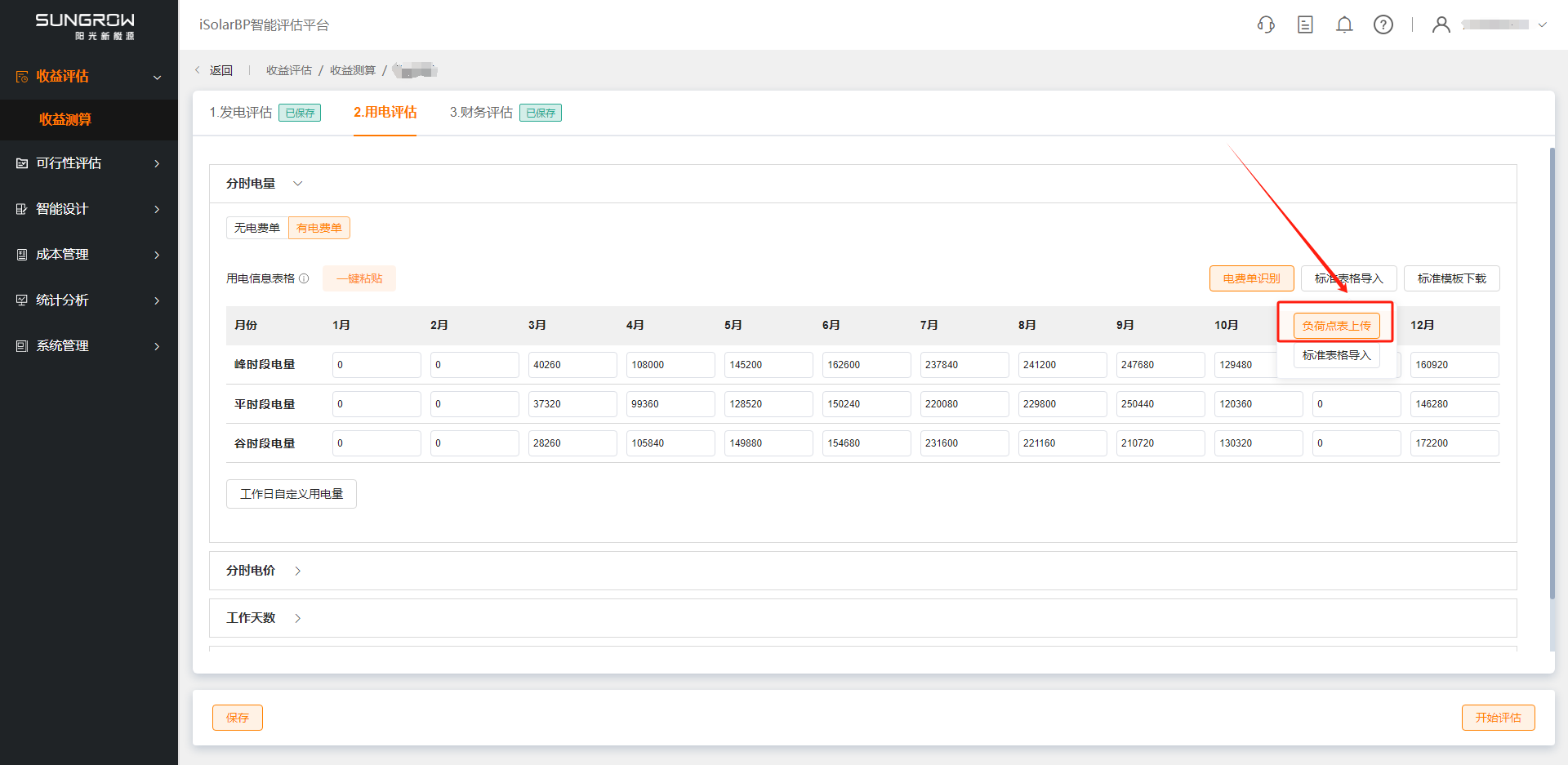
- 点击 负荷点表上传 按钮,弹出负荷点表上传弹窗,上传负荷点表文件进行识别解析
- 负荷点表识别解析成功后,弹出弹窗展示识别解析结果
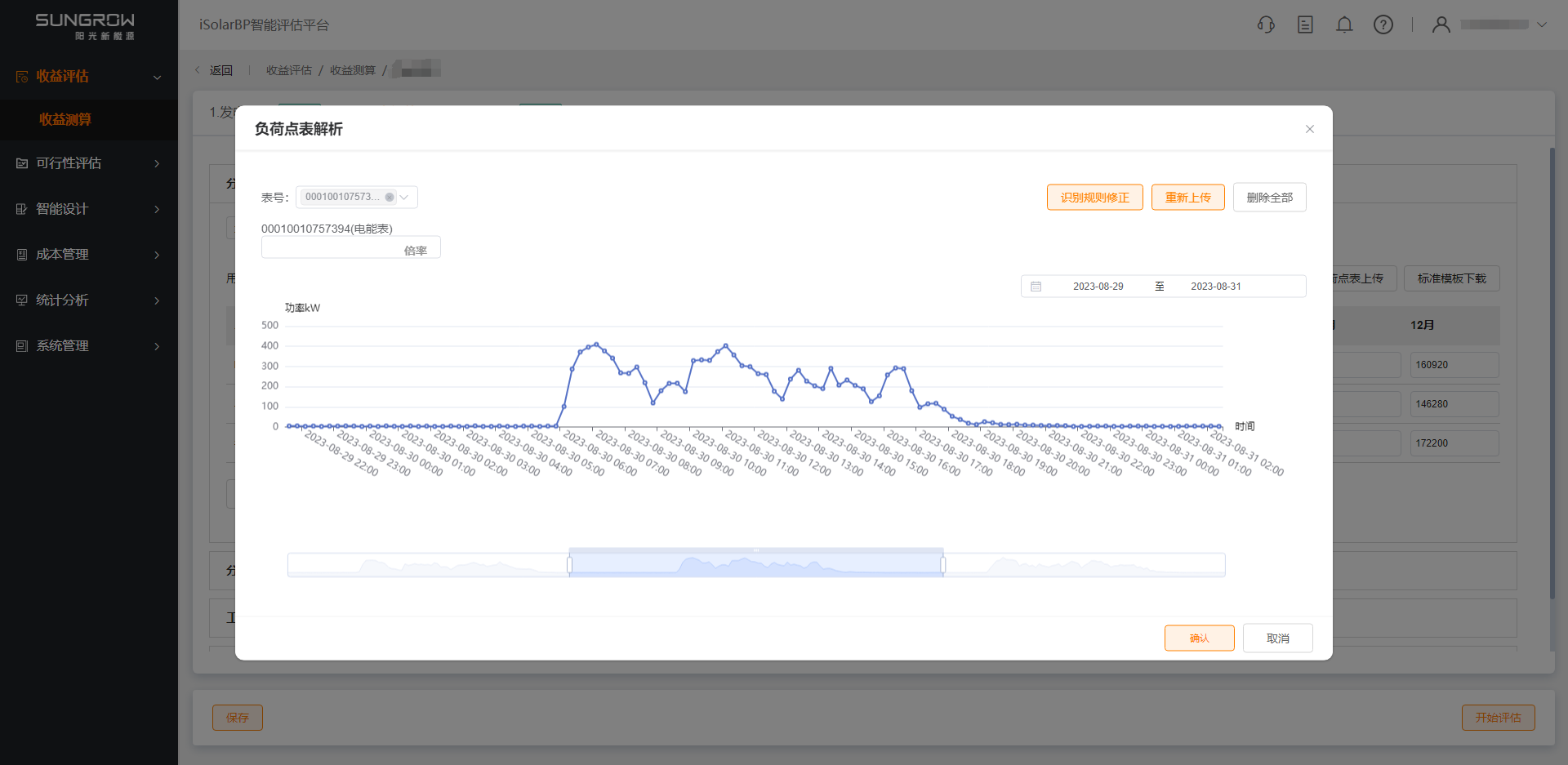
i 点击表号下拉框,支持多表号选择,可针对不同表号负荷数据填写对应的倍率
ii 图表展示功率或电量原始数据,随表号以及倍率进行动态更新,可通过日期筛选框进行筛选查询
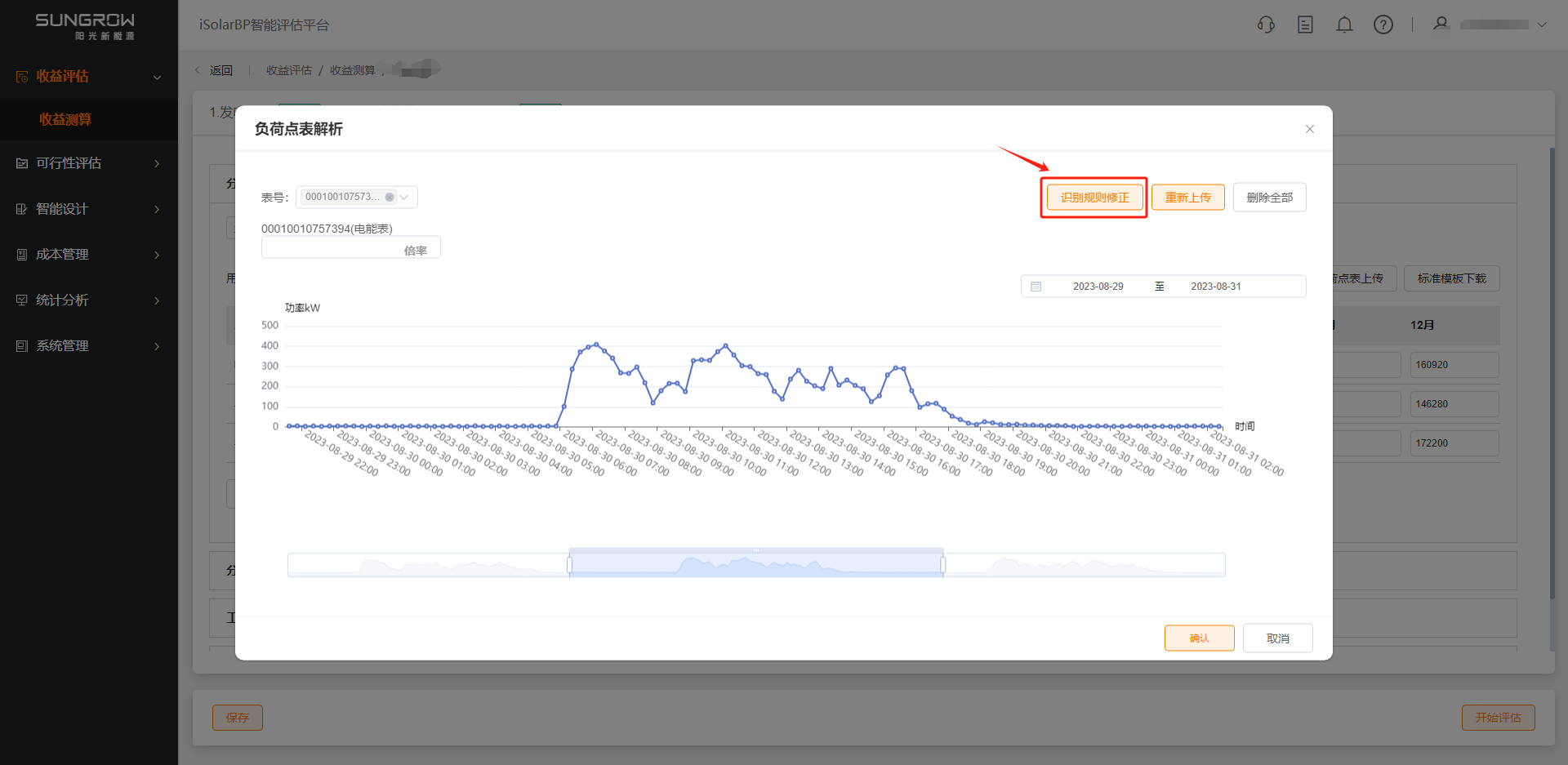
- 点击弹窗中的 识别规则修正 按钮,进入识别规则配置页面,对识别规则进行调整;若识别解析有误,可进入该页面进行规则修正
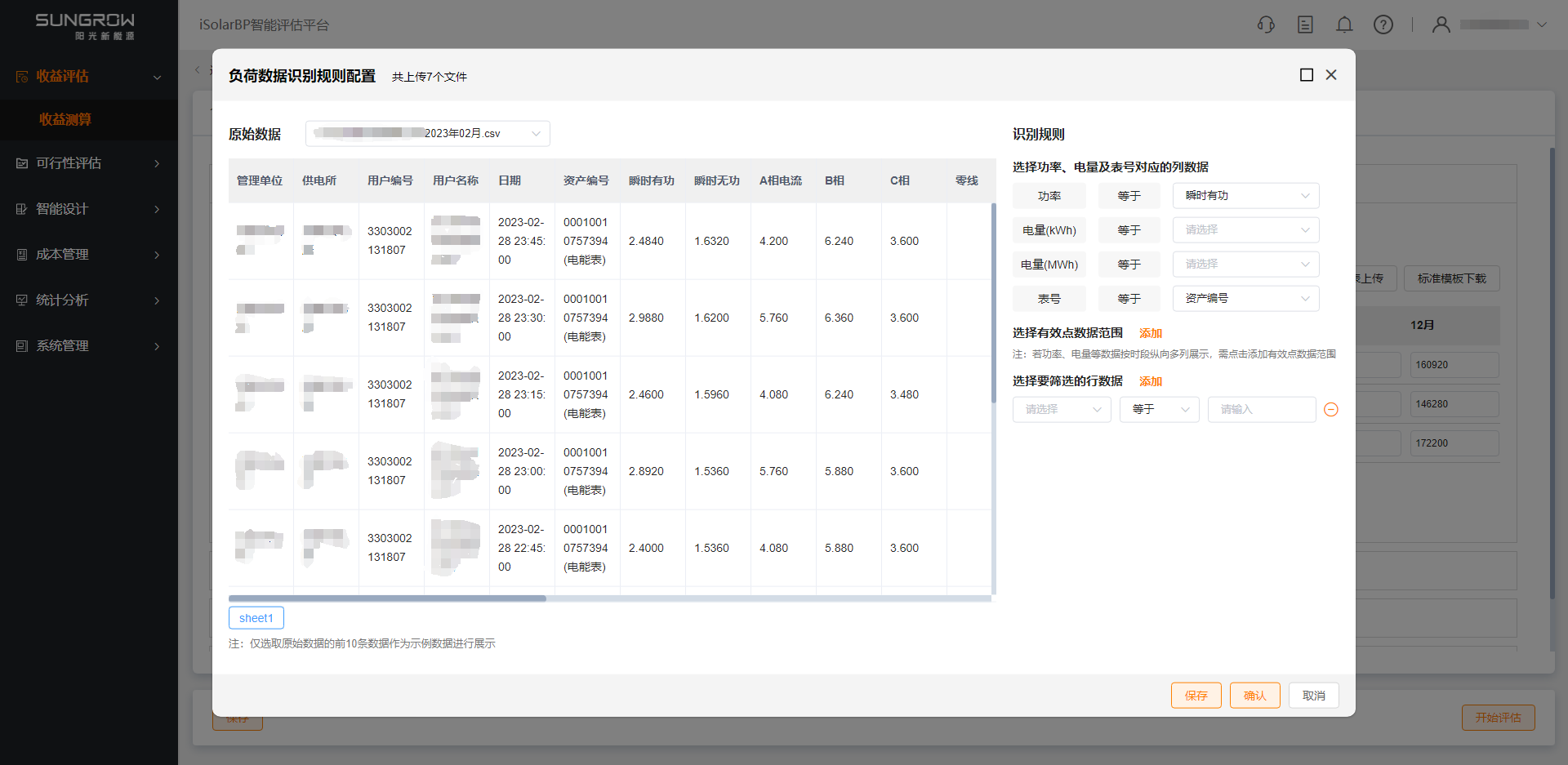
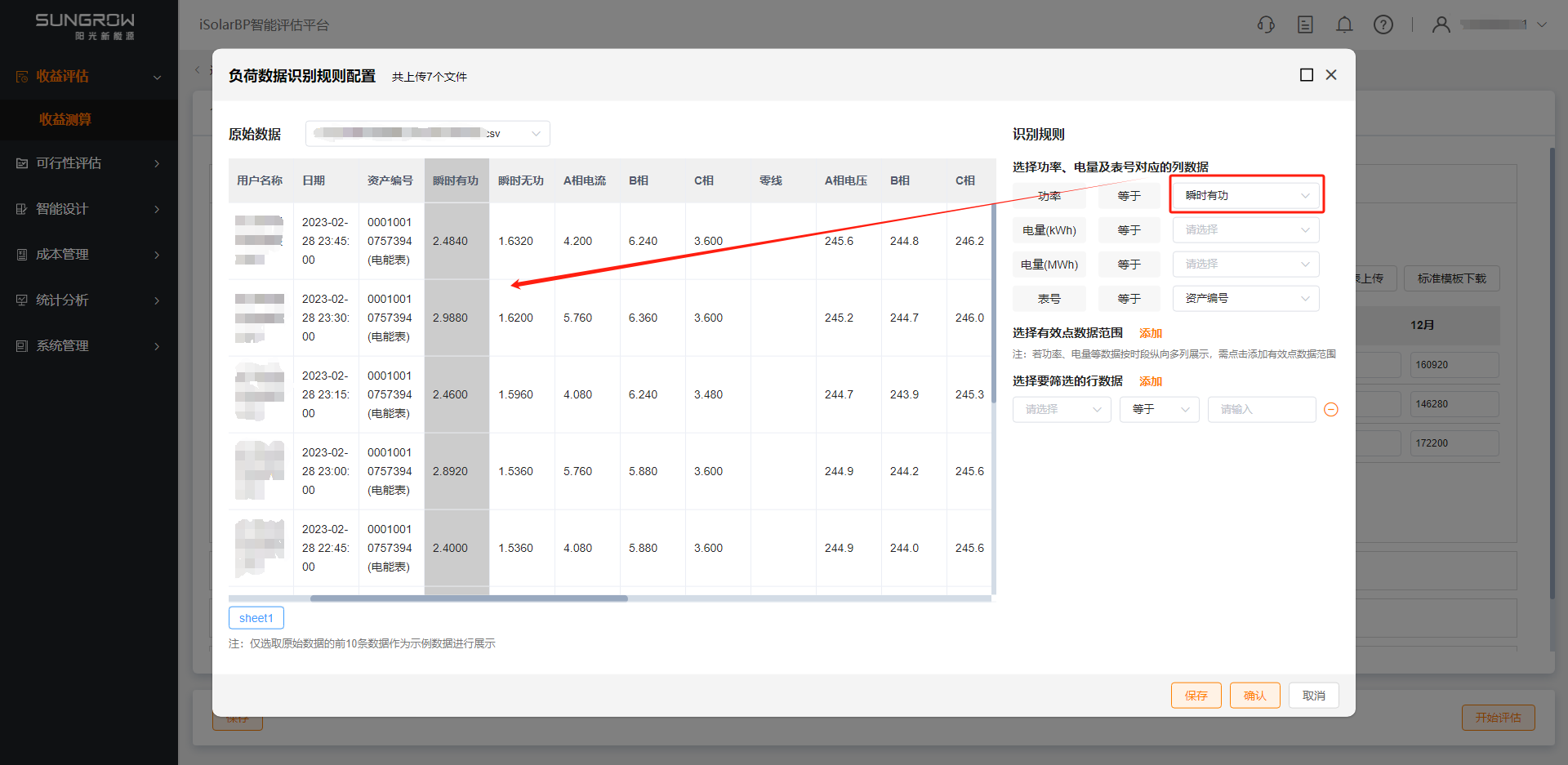
i 左侧展示原始上传数据,右侧展示识别规则配置
ii 选择功率、电量、表号对应的列数据,选择后按所选列数据进行负荷还原解析
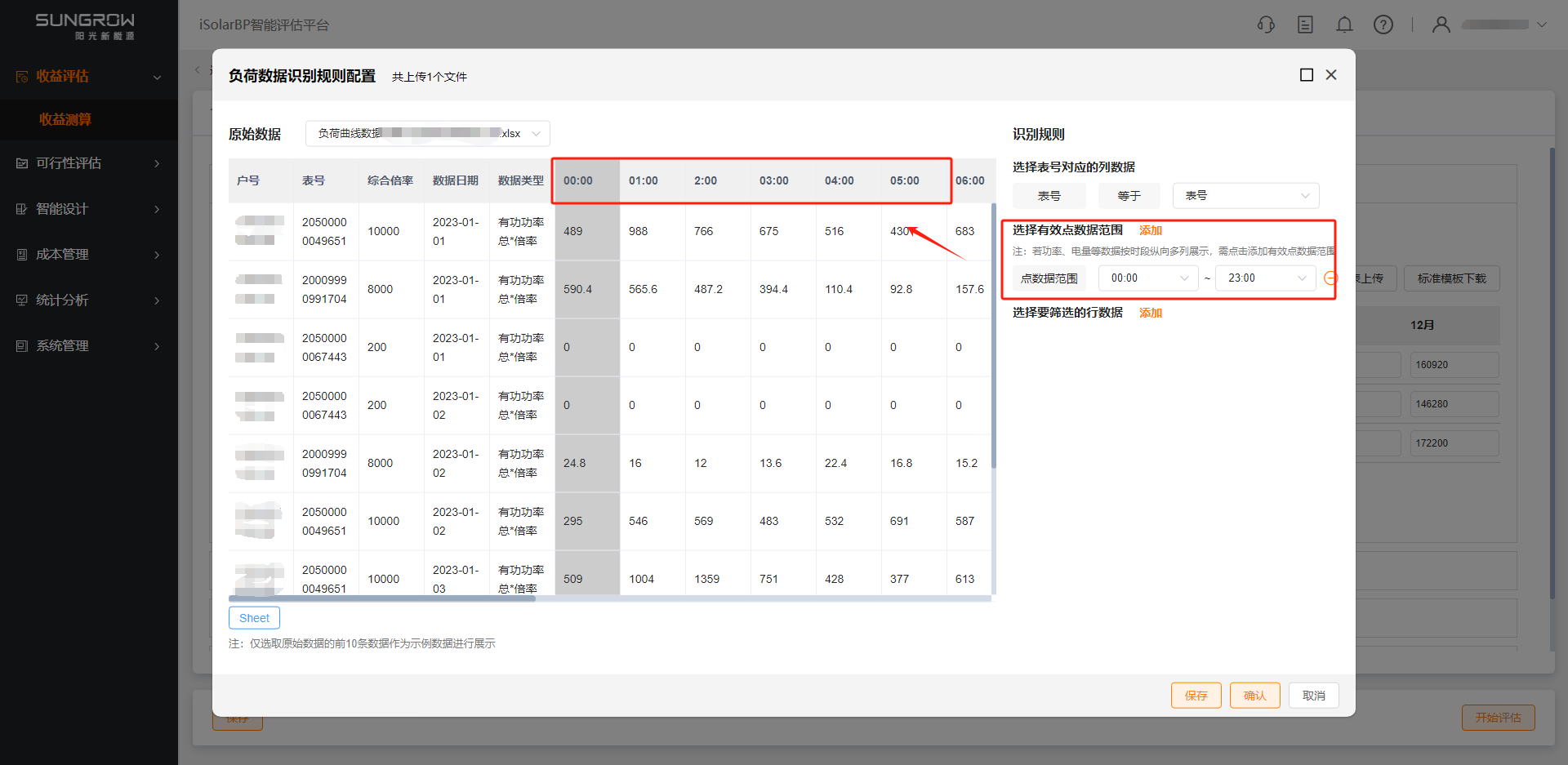
iii 若存在功率、电量数据按时段横向多列展示时,支持添加有效点数据范围进行识别解析
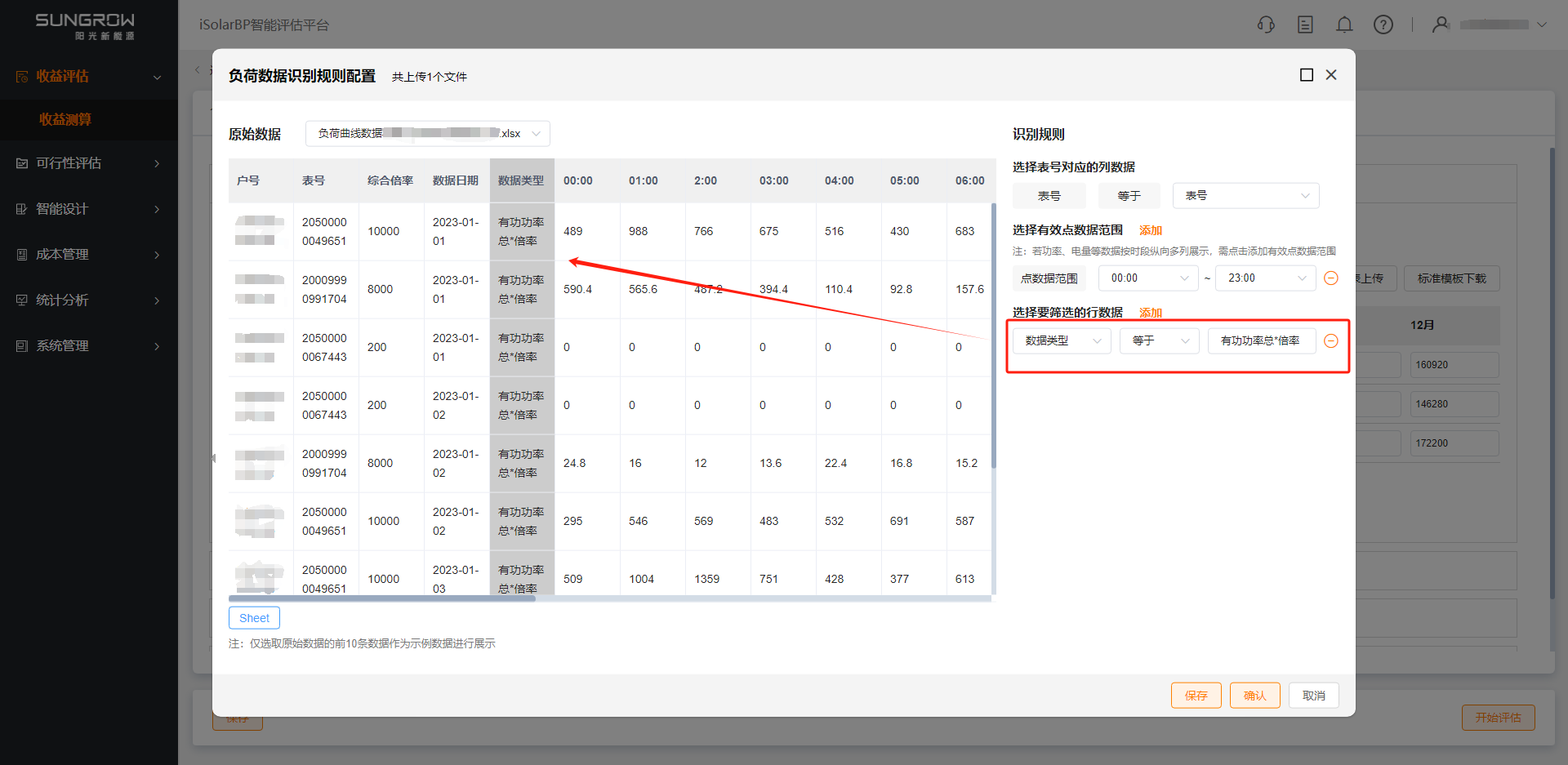
iv 若存在需要筛选部分行数据的,支持添加筛选行
配置某个文件的规则后,点击保存按钮,对应配置规则将应用于相似格式的文件中,无需针对相似格式文件进行重复配置
4)标准表格导入
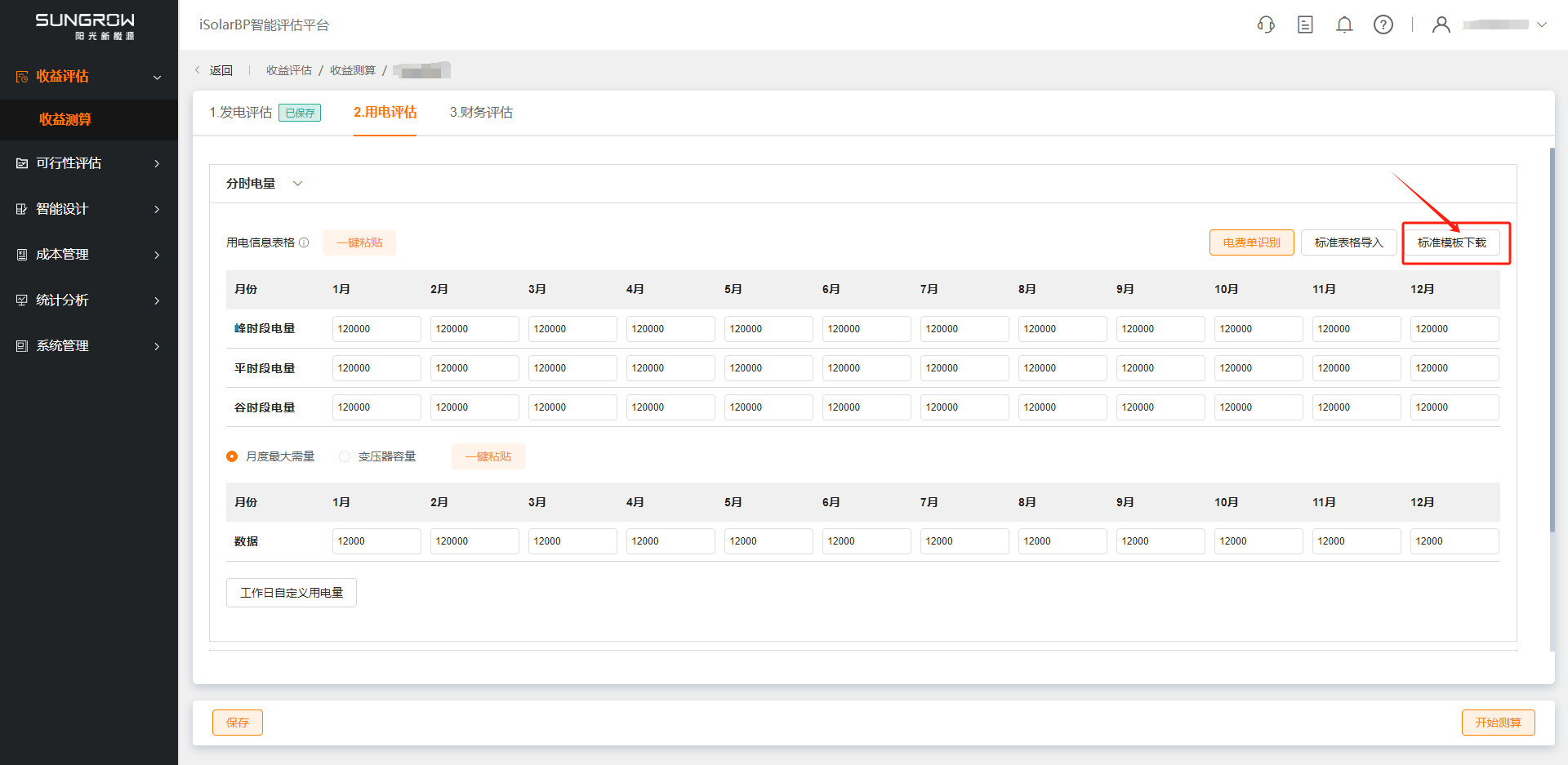
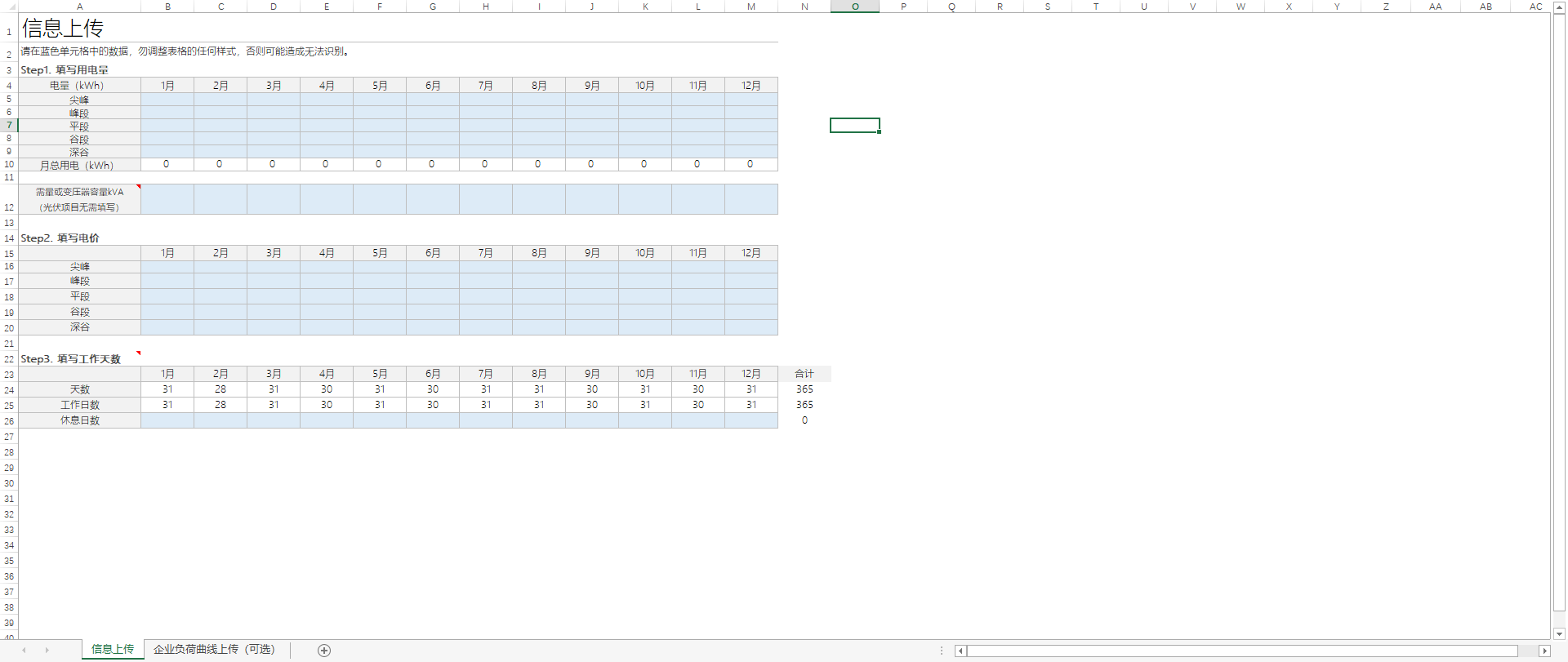
支持使用标准表格导入功能进行电量数据导入,需要先下载标准表格模板,并在Excel中填写电量电价数据或负荷曲线数据后进行导入
5)在线录入
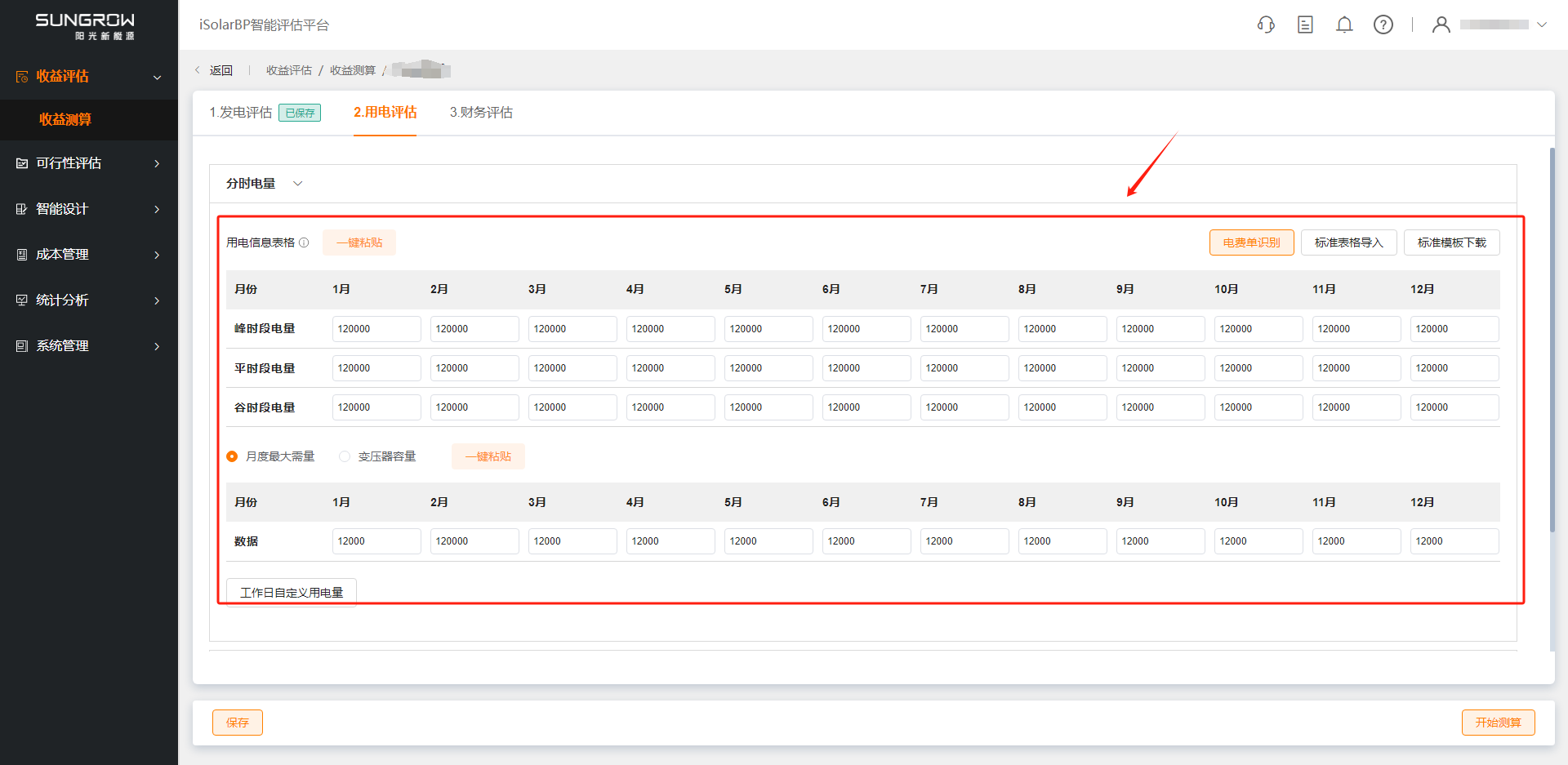
支持直接对电量、容量数据进行填写
分时电价
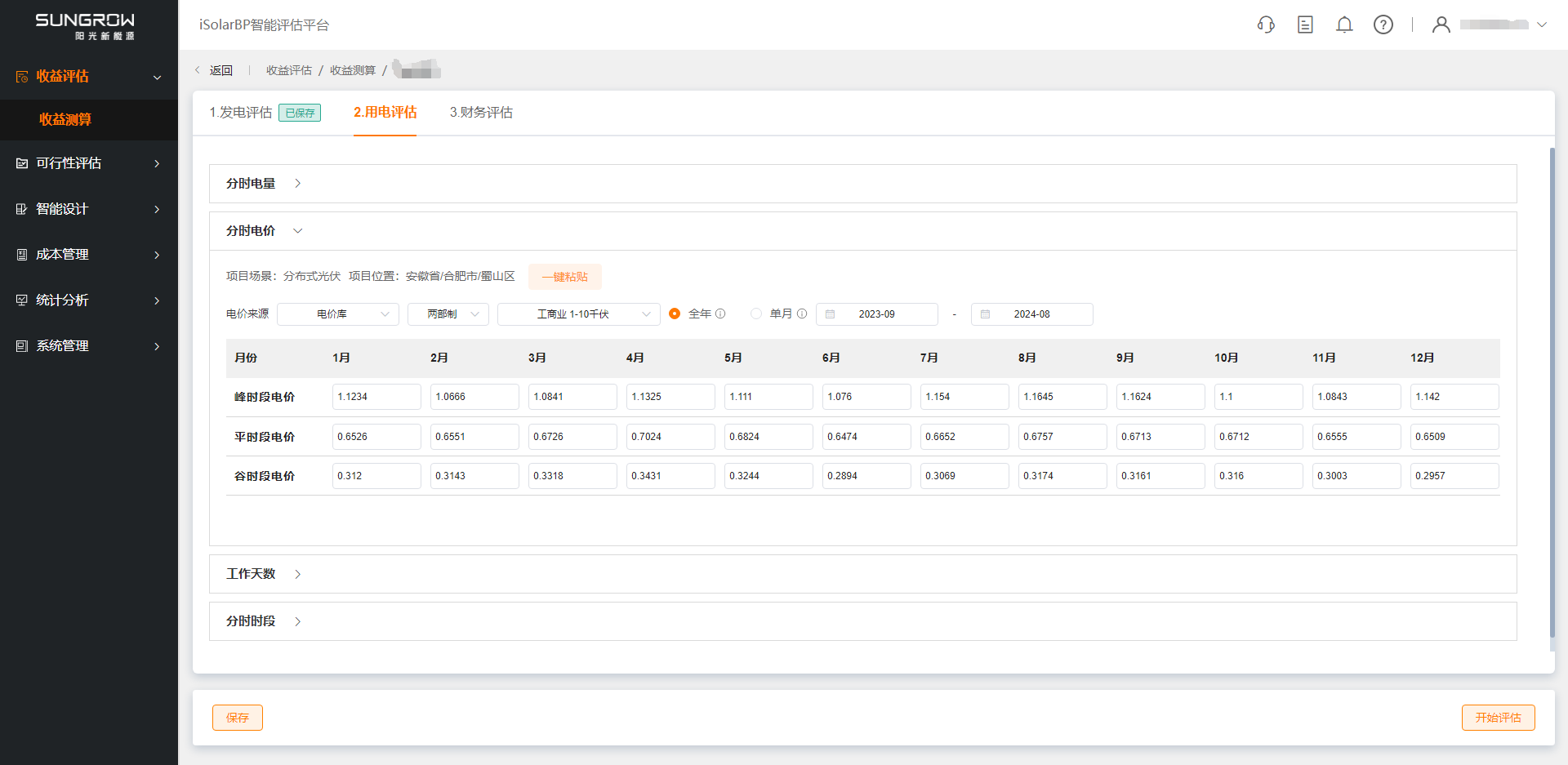
分时电价填写支持电费单识别、电价库选择、excel表格导入、自定义等多种方式。电费单识别和excel表格导入在“分时电量”进行操作,电价库可选择填写全年的电价或单个月的电价。
工作天数
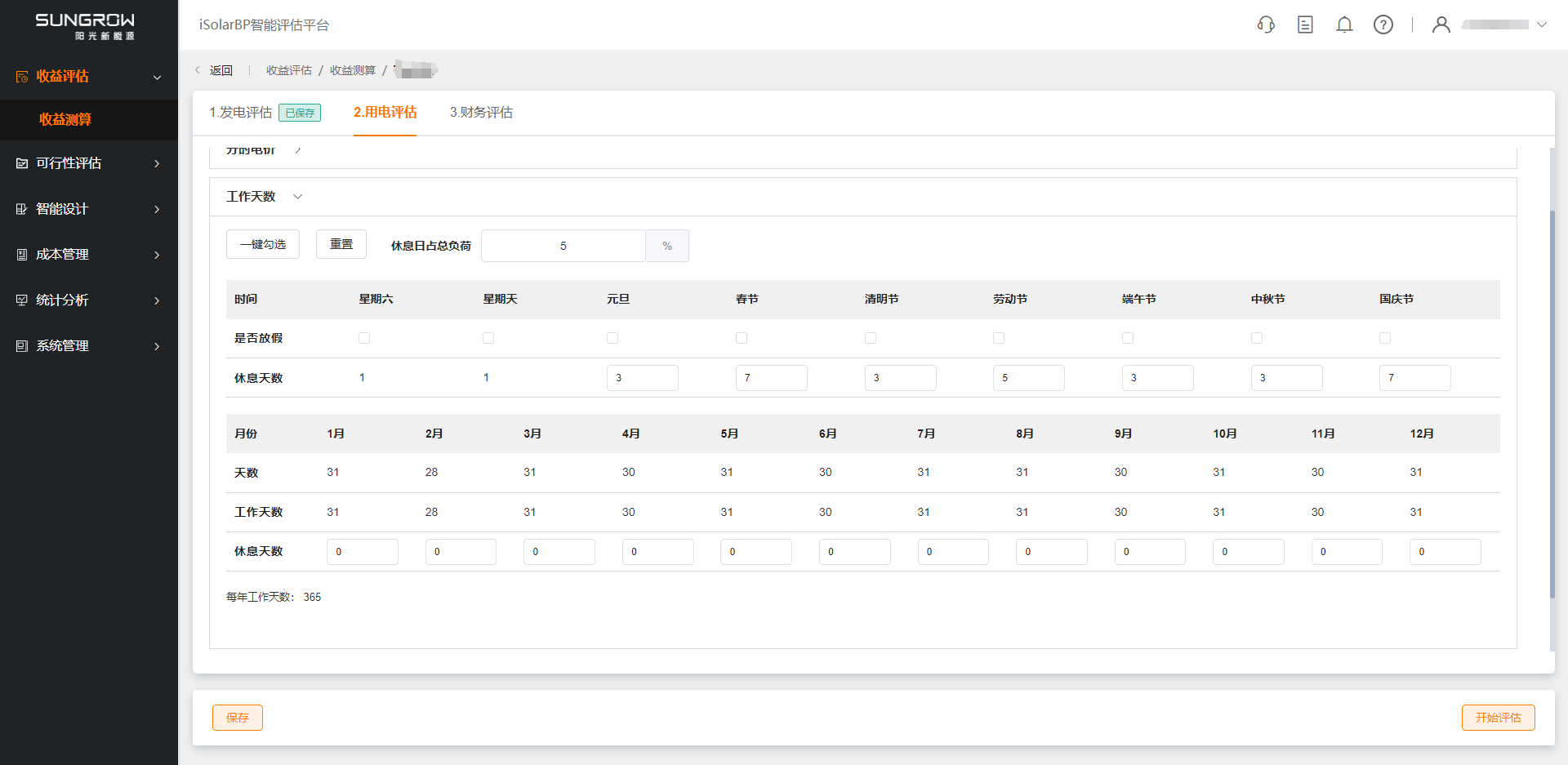
获取到企业周六、周日、法定节假日的休息情况,按实际情况填写。节假日天数支持手动调整。
分时时段
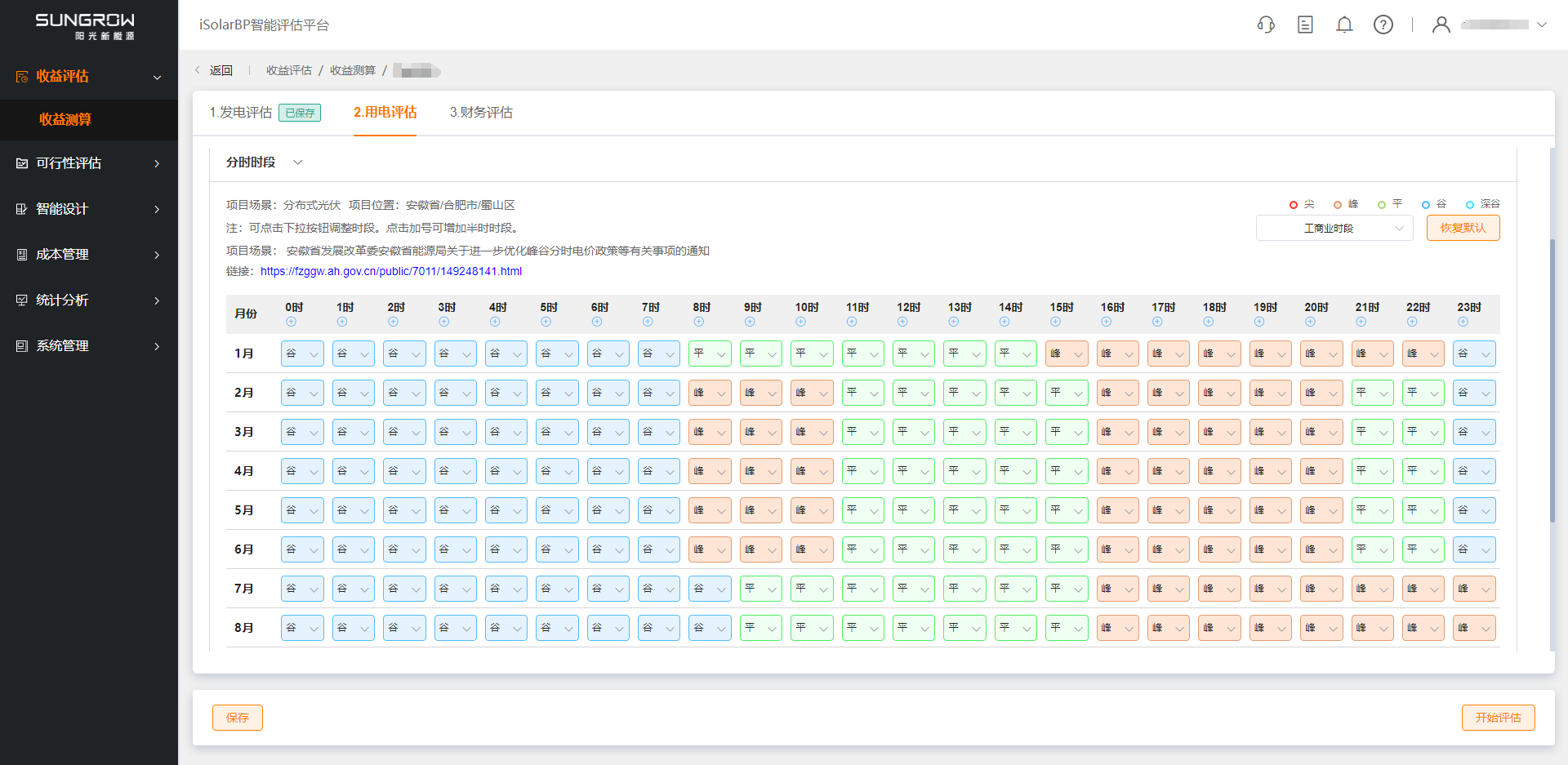
系统会根据项目所在地区给出相应的分时时段,如时段错误可自行更改。
无功补偿容量评估
注:该功能可以直接点击下一步跳过
无功补偿容量评估通过模拟计算并网后的功率因数是否达到目标值来判断是否需安装无功补偿装置,并支持进行装置推荐以及成本评估测算
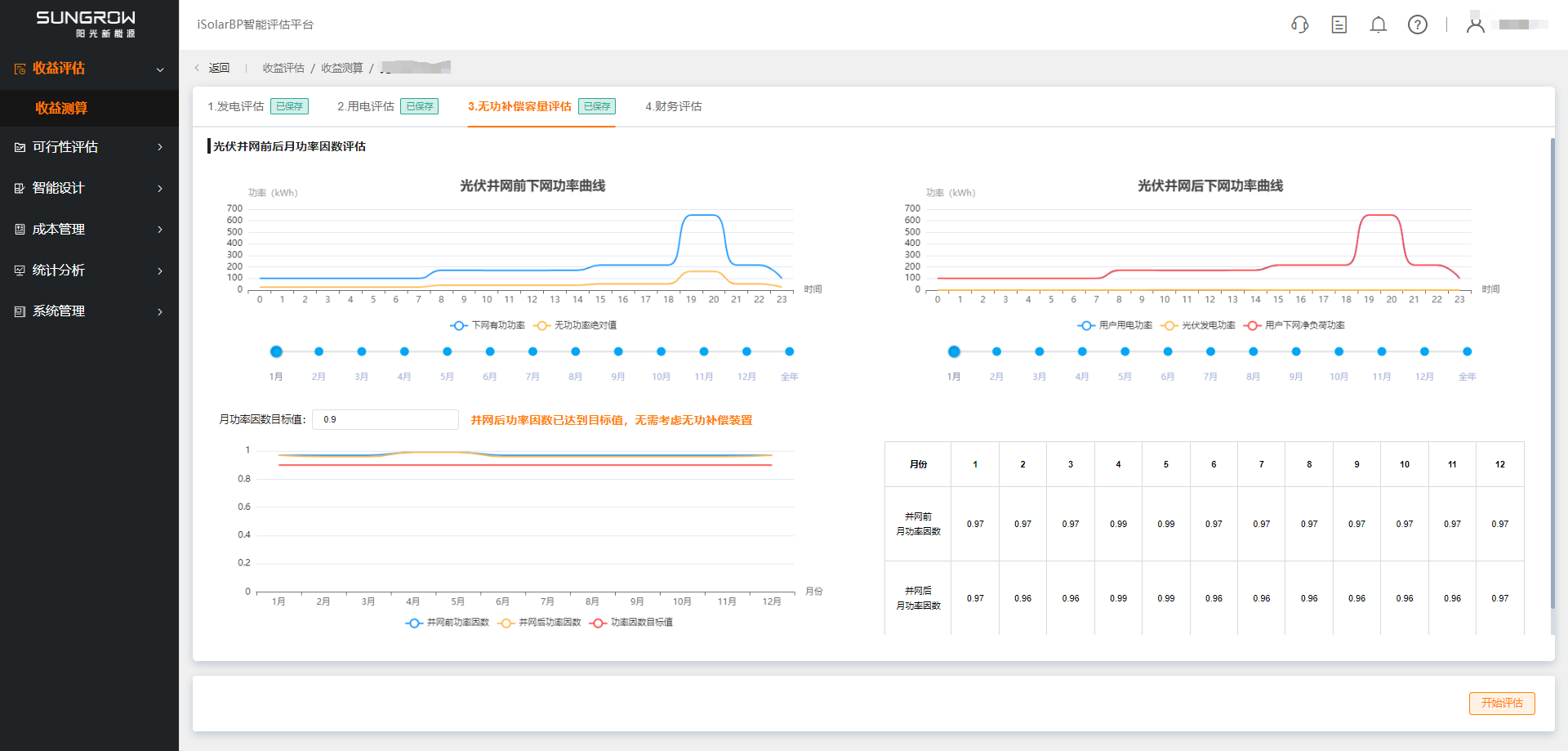
1)左上图表展示全年以及各月份下光伏并网前下网有功功率以及无功功率绝对值曲线
2)右上图表展示根据光伏发电情况以及用户用电情况计算的并网后功率因数和并网前功率因数及功率因数目标值曲线
3)左下图表展示全年以及各月份下光伏并网后下网有功功率、用户用电功率、光伏发电功率曲线
4)右下图表展示全年各月份并网前后功率因数和功率因数目标值, 若并网后的月功率因数未达到目标值,建议考虑进行无功容量评估
点击 无功补偿容量评估,打开无功评估界面
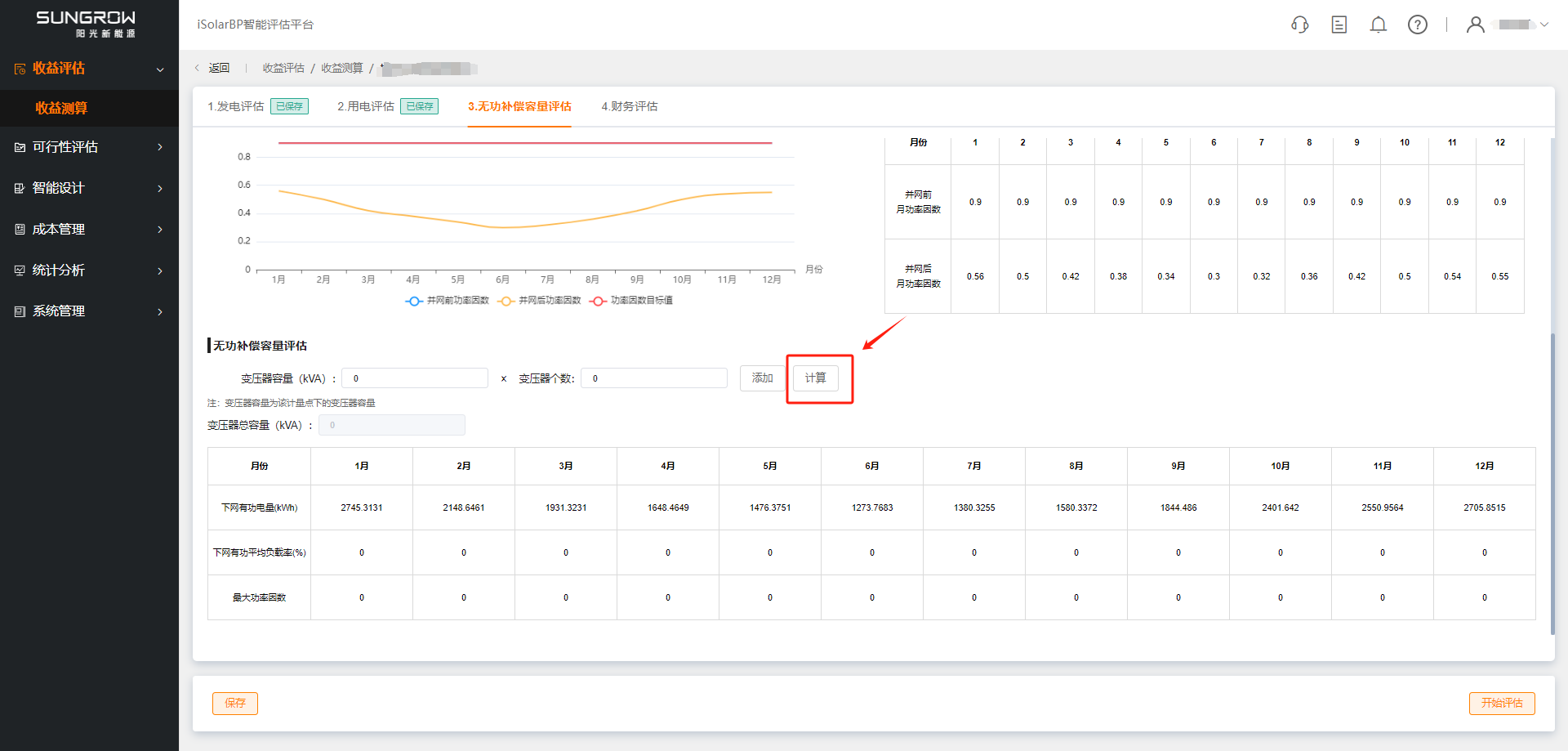
- 用户输入变压器容量和个数,点击开始无功容量评估,软件会自动计算全年各月下网有功功率平均负载率和配置对应的无功方案后的最大功率因数,显示在右侧表格之中
- 对应的无功补偿设备的台数和变压器个数相同,具体信息在右下角可以查看
财务评估
财务评估支持EMC模式和客户自投两种商业模式,系统已预设了参数默认值,可根据项目实际情况进行调整。
EMC模式
EMC模式支持电价折扣和固定电价两种方式,如需设置详细参数可将折叠栏打开进行调整。
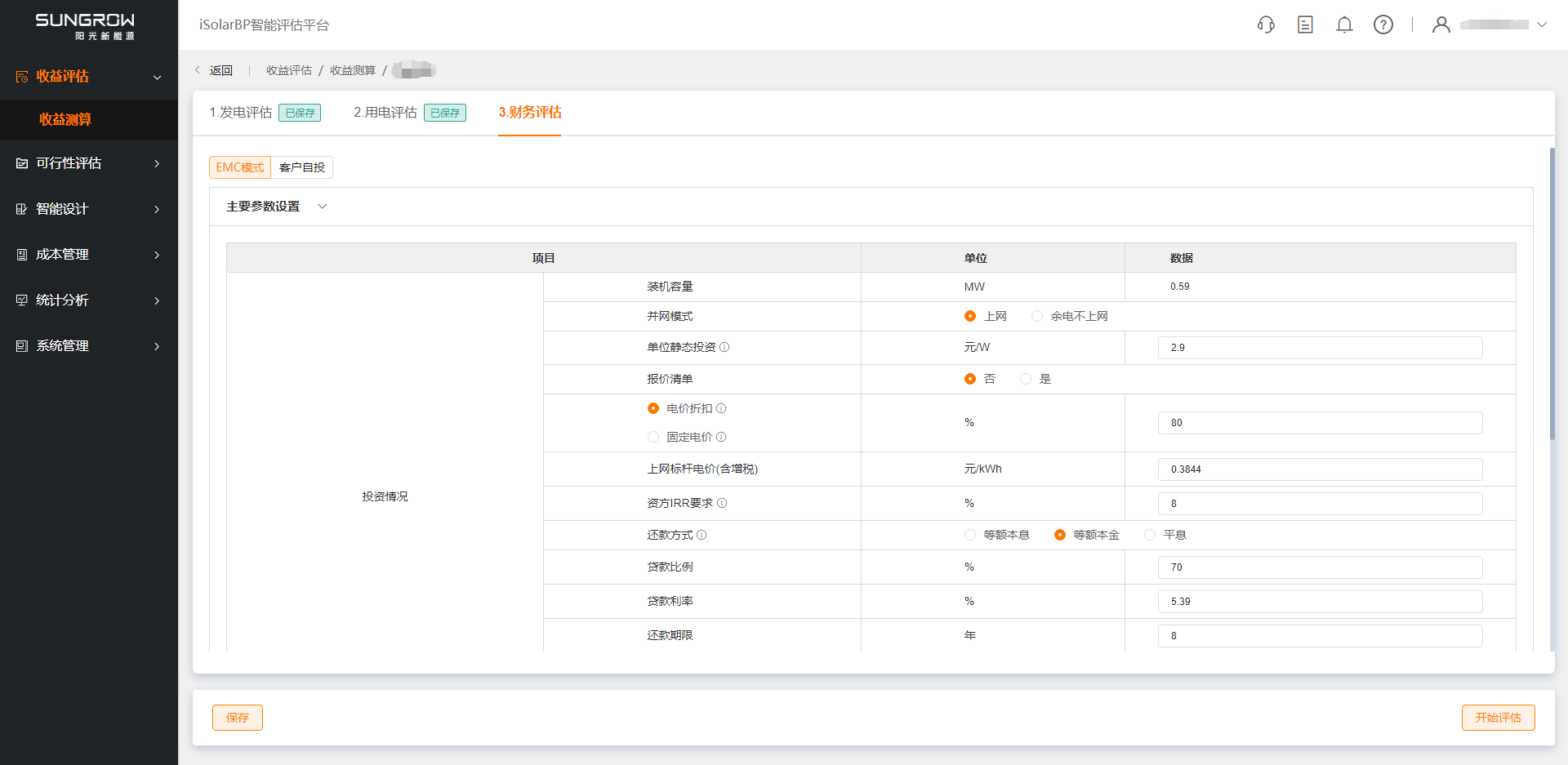
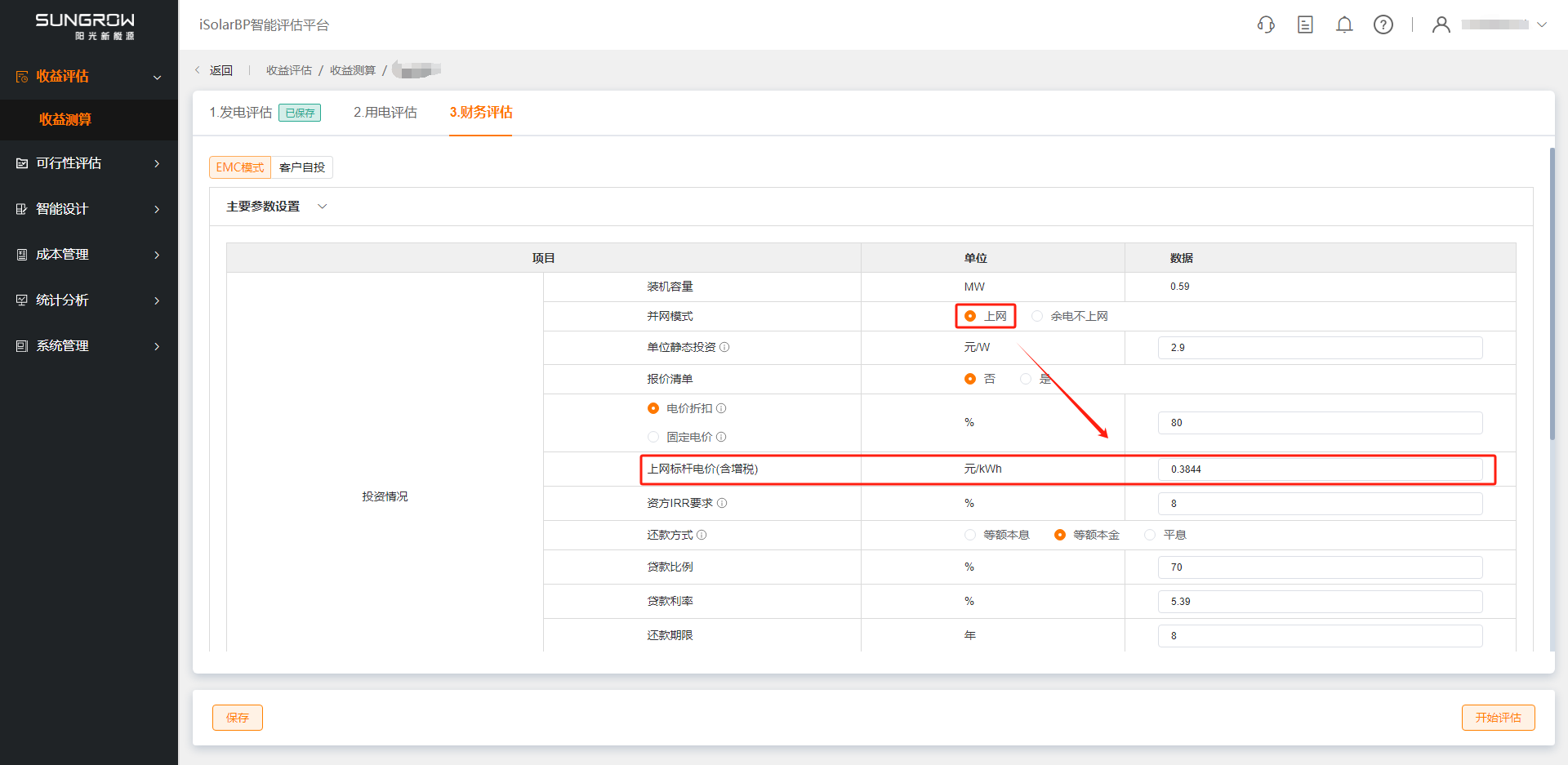
若并网模式选择 上网 ,则上网标杆电价自动根据地区带出,可修改
若并网模式选择 余电不上网 ,则上网标杆电价置为0,且不可修改;按照最大装机容量的10%作为起始容量及寻优步长,寻优出公司利润最高的推荐装机容量
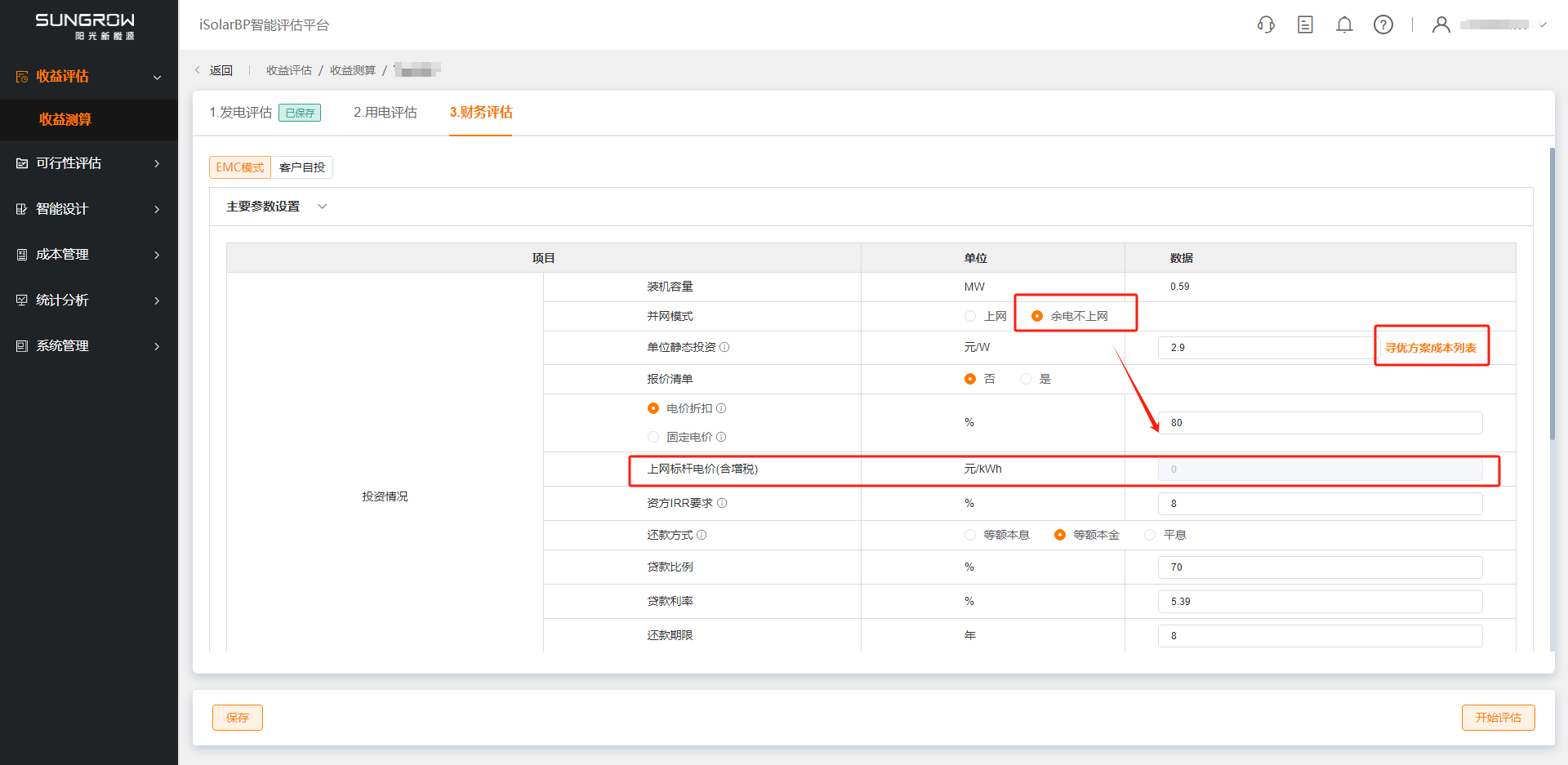
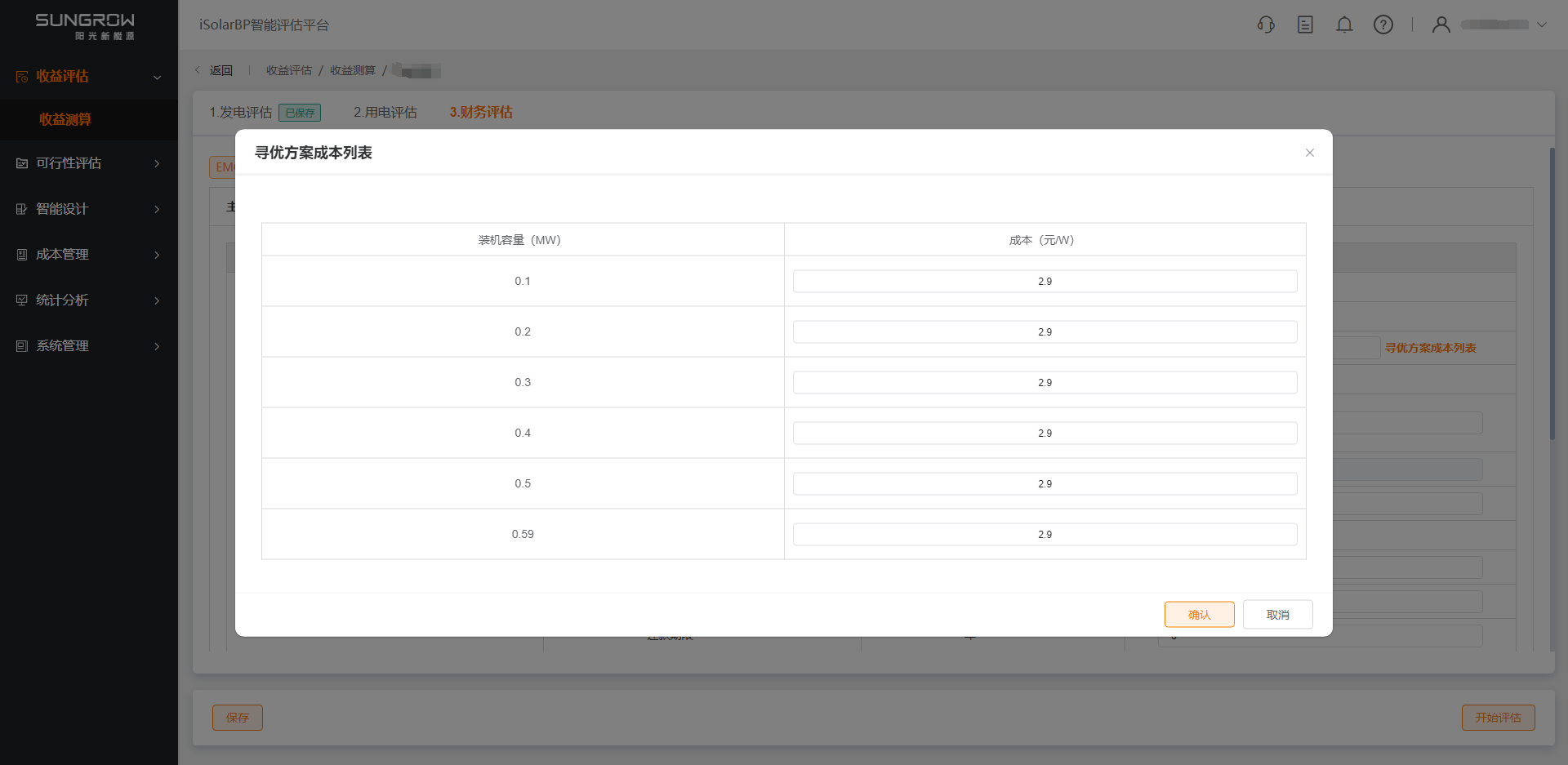
- 页面有 寻优方案成本列表 按钮,点击弹出寻优方案成本列表,可对寻优方案的成本进行调整
客户自投模式
客户自投支持等额本息和等额本金两种还款方式,如需设置详细参数可将折叠栏打开进行调整。
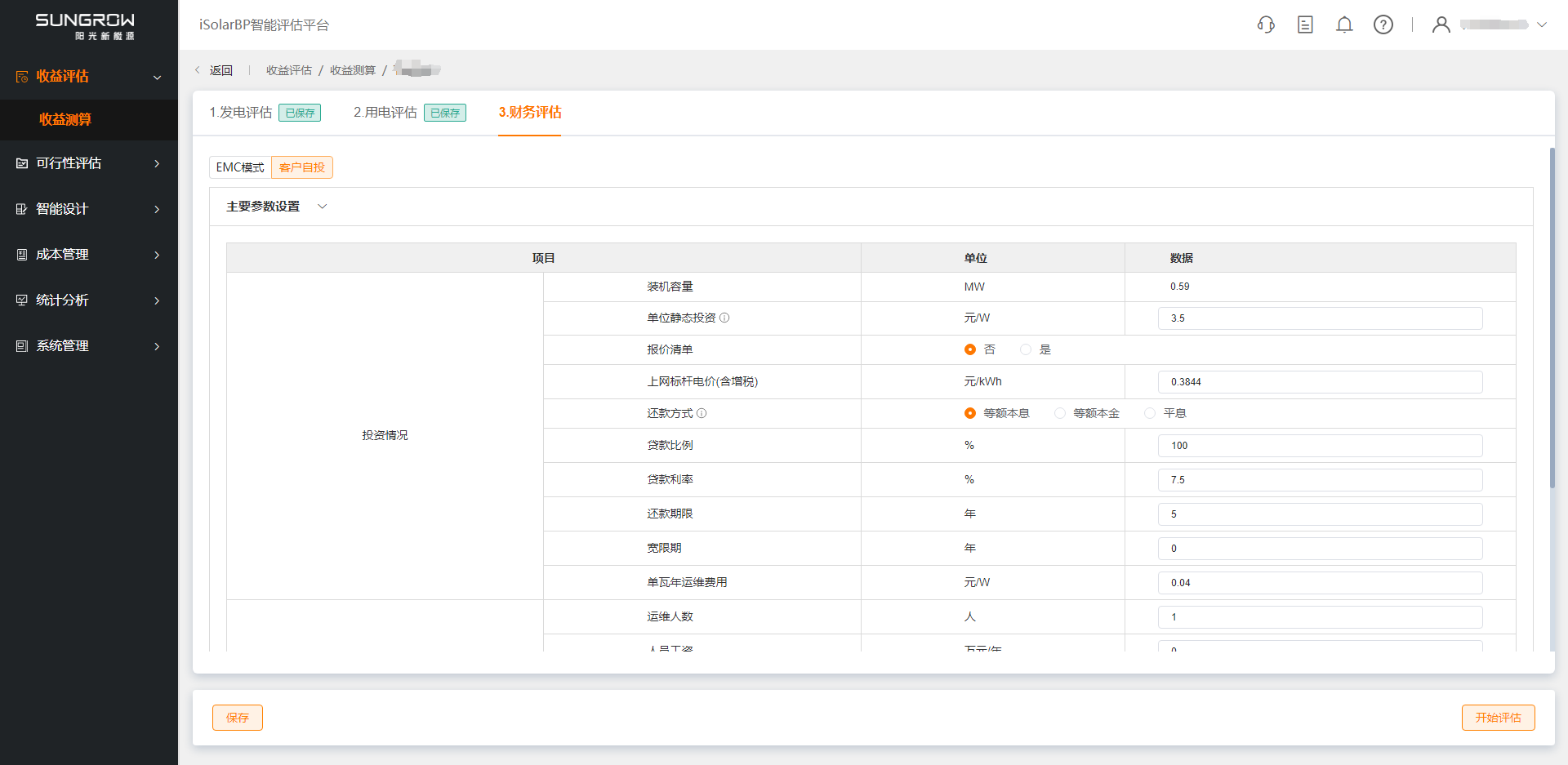
注:若进行了【无功补偿容量评估】,则该模块增加无功补偿装置成本以及对应的考核费用变化值展示,支持修改。
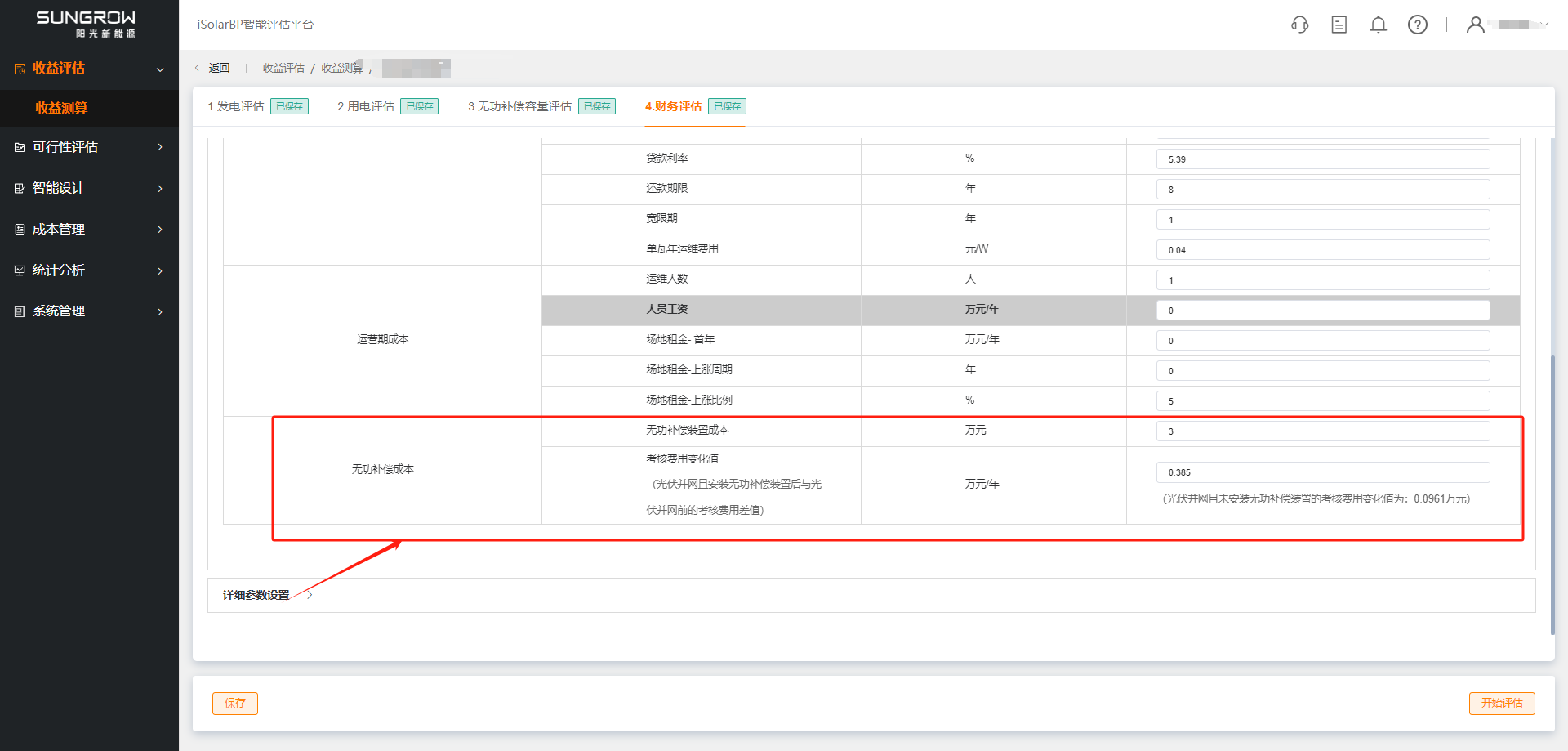
- 经济评估时会综合考虑无功补偿成本后计算最终的经济性,并在测算结果页面进行展示
测算结果
点击 “开始评估” 按钮开始测算,测算完成后进行测算结果查看
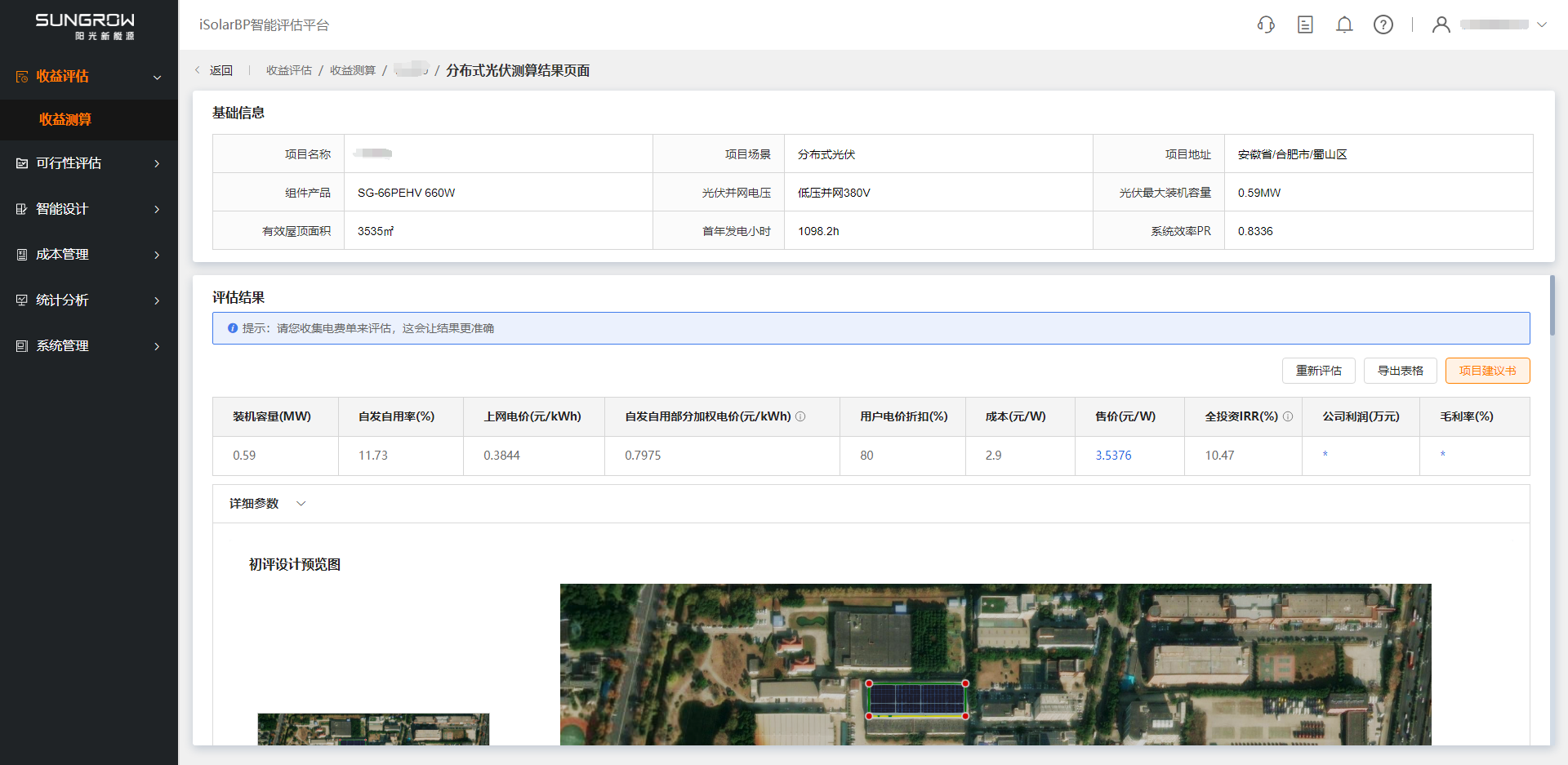
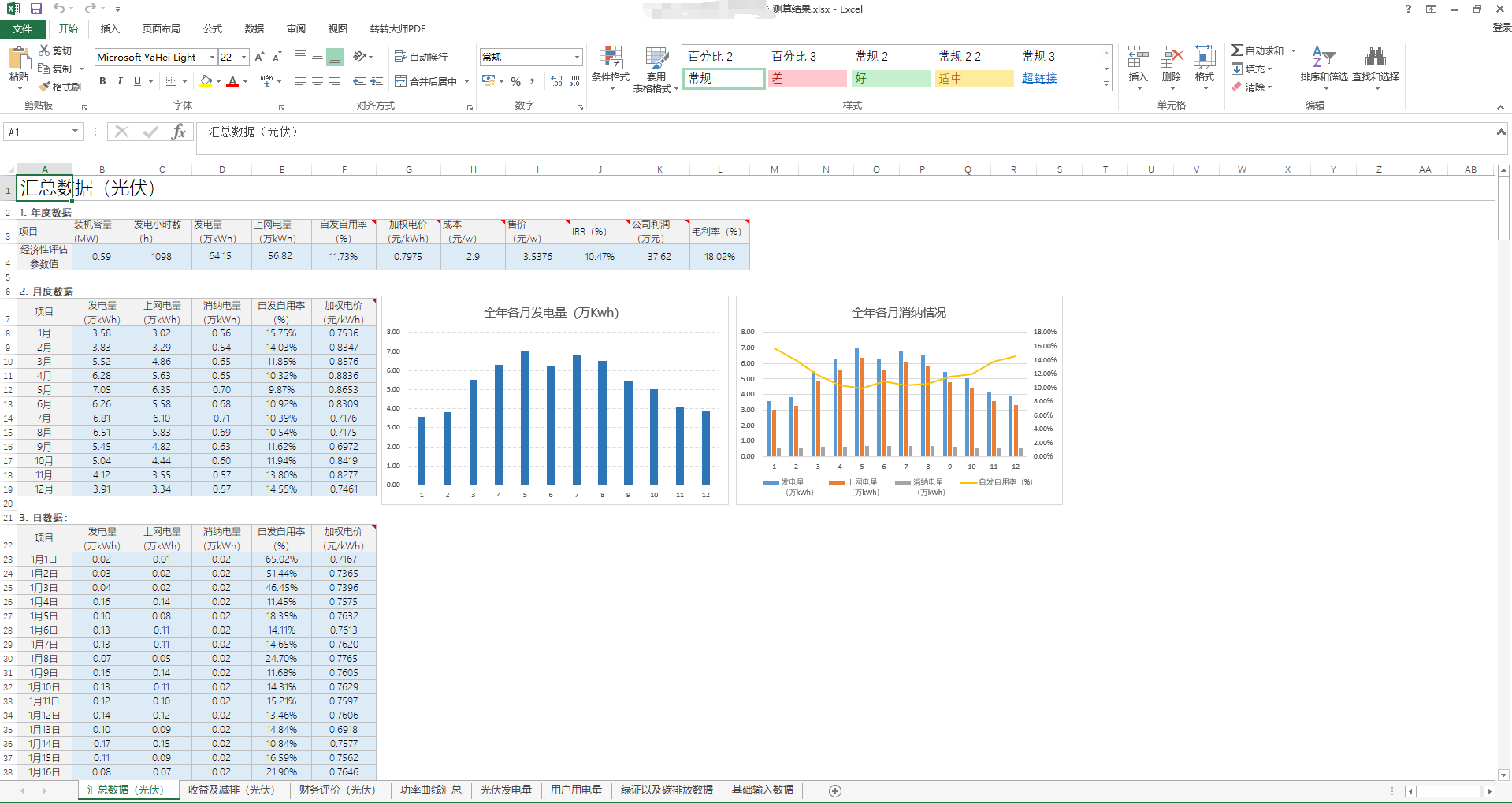
导出财务测算一览表
在测算结果页面点击 “导出表格” 可导出财务测算一览表,表中有“汇总数据”、“收益及减排”、“财务评价指标”等数据可供查看。
导出项目建议书
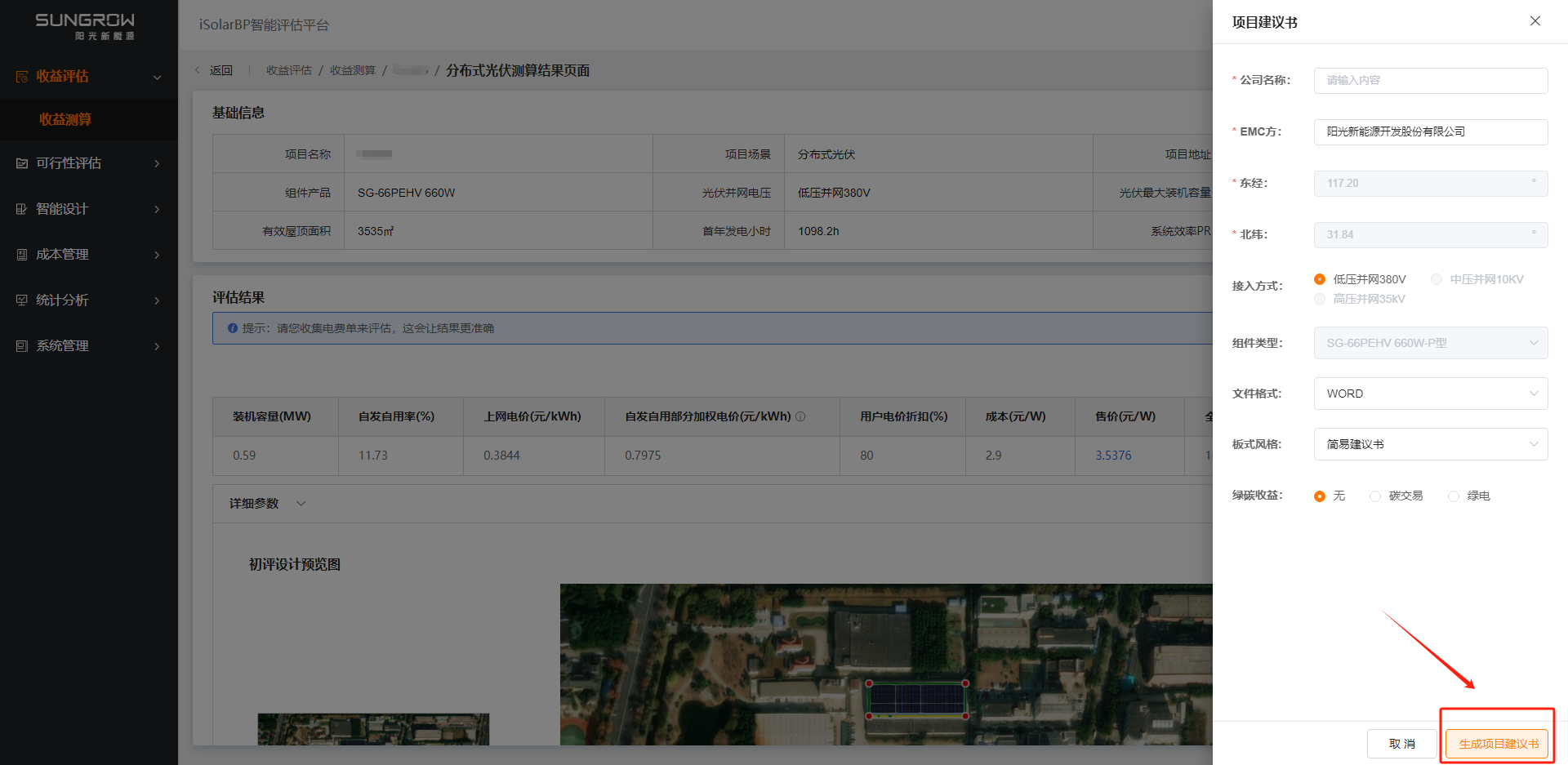
在测算结果页面点击 “项目建议书” 后弹出弹窗,填写必要信息如公司名称等,点击 “生成项目建议书” 下载项目建议书。