智能寻优
智能寻优在无人机建模基础上,结合智能屋顶识别技术,自动识别屋顶轮廓和障碍物,融合iSolarSim主体方案寻优模块,输出最优主体方案及装机容量,自动进行组件排布、串线,生成初设图纸、清单及各阶段报告。
项目信息
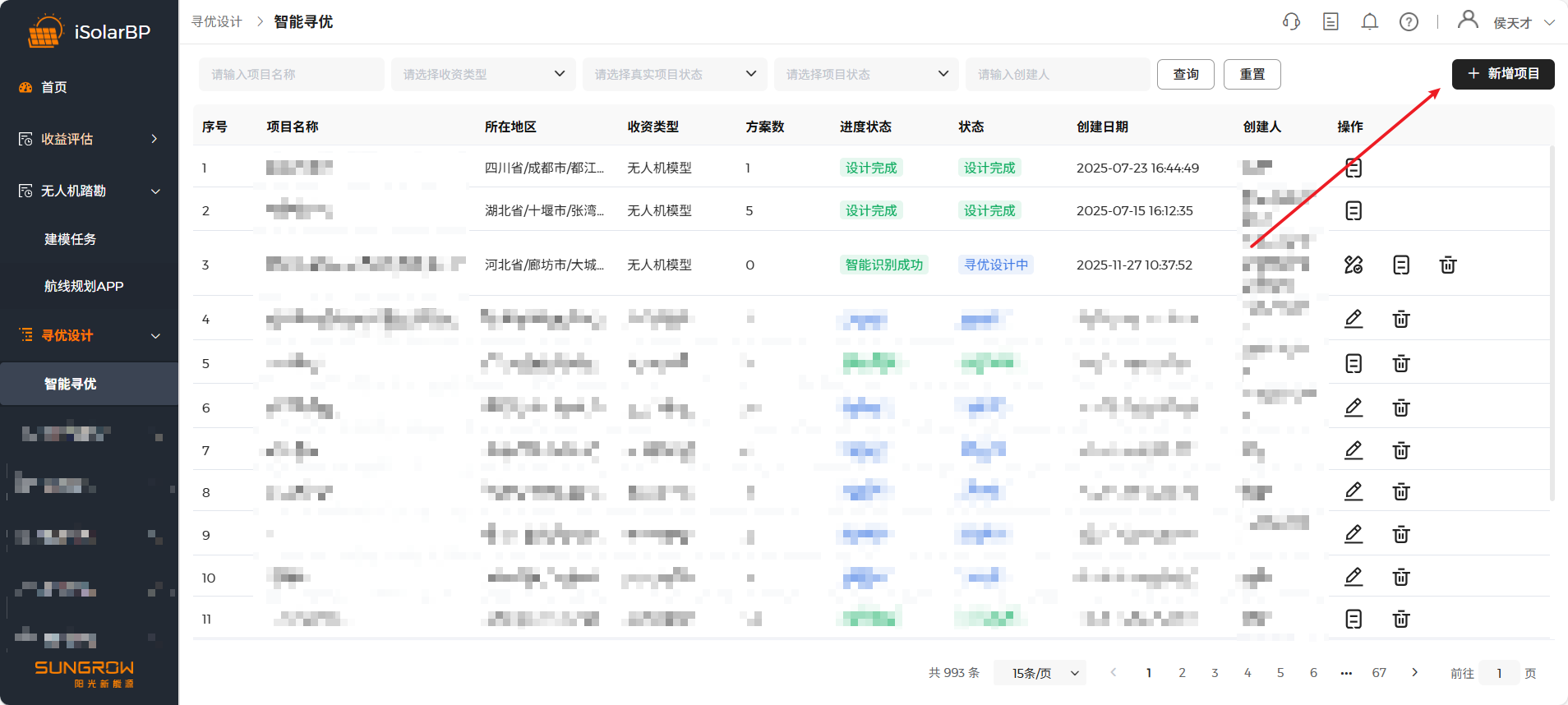
点击新增项目,进入项目信息界面,输入项目基本信息。
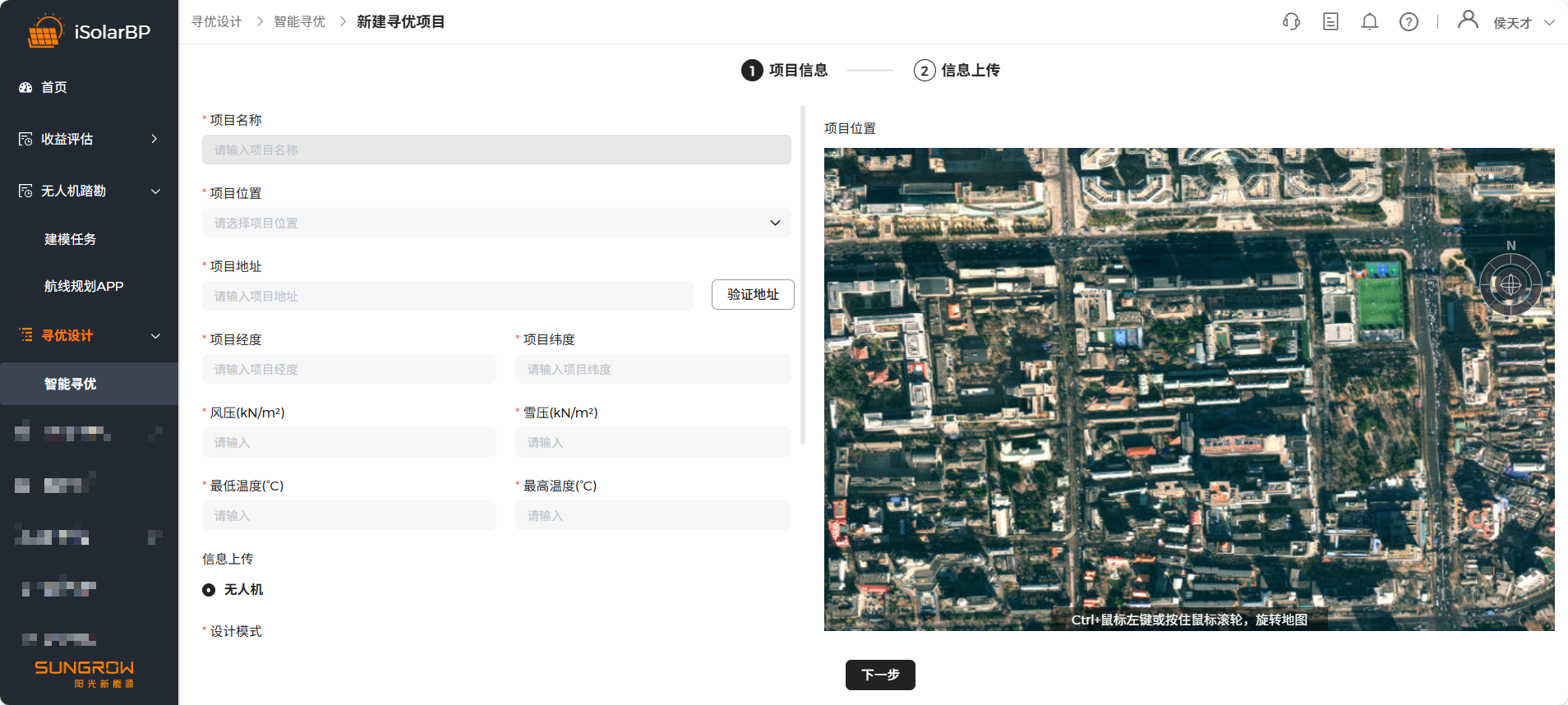
| 输入字段 | 说明 |
|---|---|
| 项目名称 | 输入项目名称 |
| 项目位置 | 选择项目所在地 |
| 项目地址 | 输入项目所在地地址,用于确认所选地址,并带出项目所在地的经纬度、风雪压、最高最低温度,支持修改 |
| 设计模式 | 默认寻优设计,支持五大寻优目标,最大发电量、IRR最高、ROI最高、LCOE最低、毛利率最高,其中最大发电量目标不需要输入用电信息和经济参数 |
| 并网模式 | 支持低压并网和高压并网两种模式,若选择高压并网, 需根据有线通讯或无线通讯来选择柜体配置,软件已给出默认设备,可根据需要进行设备修改 |
| 并网柜类型 | 按直流侧并网:根据直流侧容量计算并网柜数量,按交流侧并网:根据交流侧容量计算并网柜数量 |
| 组件型号 | 最多可选三种,最终输出方案将会包括所选组件,用于进行方案对比 |
| 逆变器型号 | 最多可选三种,软件会根据待选型号,自动计算匹配逆变器 |
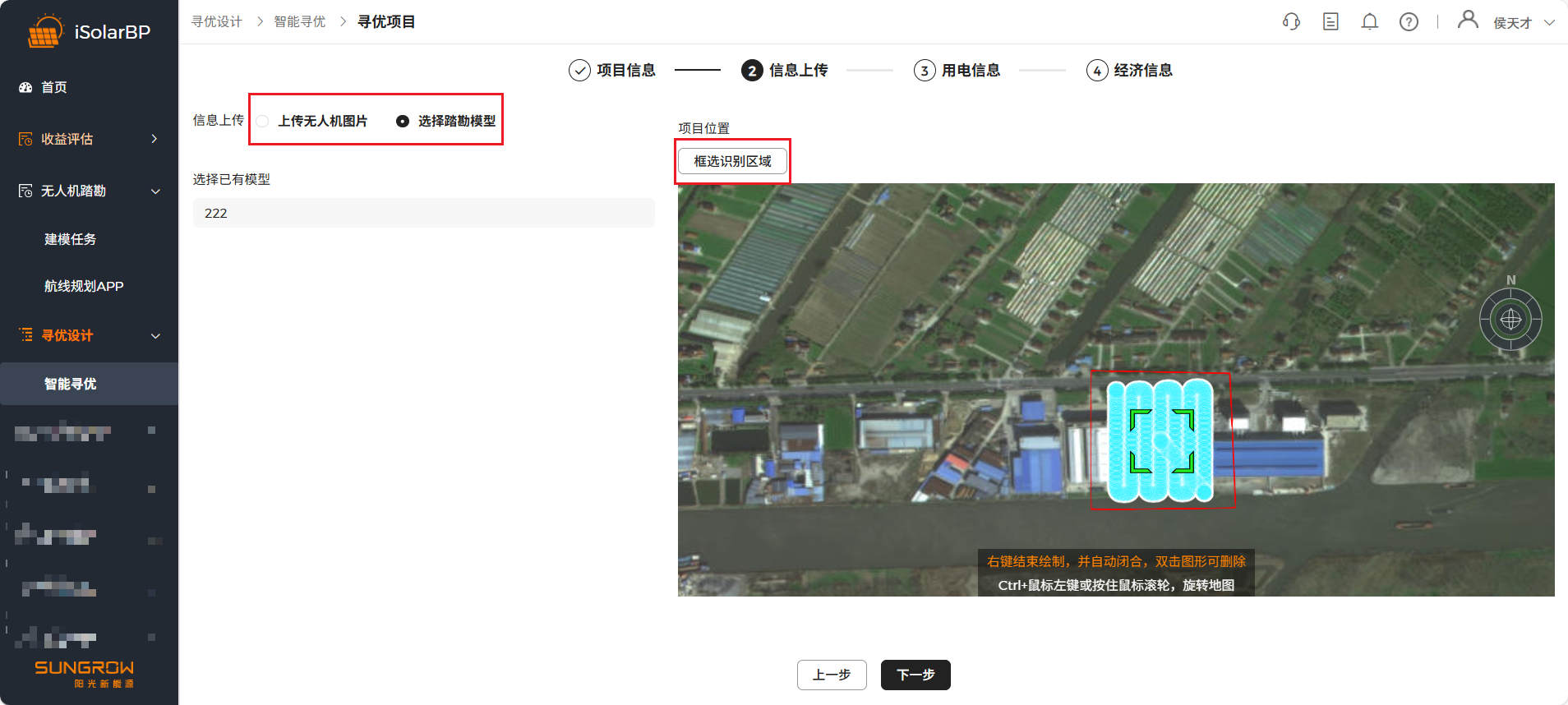
信息上传
1)可上传无人机图片或者选择已踏勘模型进行寻优设计。
2) 需框选识别区域,根据需要自主框选识别区域,右键结束绘制,并自动闭合,双击图形可删除。
用电信息
用电评估包括分时电量、分时电价、工作天数、分时时段四项数据,数据确认后点击“保存”按钮得到光伏自发自用率与加权电价。
分时电量
分时电量分为无电费单和有电费单这两种场景。无电费单场景下支持输入全年用电量或自发自用率进行用电还原;有电费单场景下支持上传部分月电费单或全年电费单完成评估。同时支持负荷点表上传解析、标准表格导入以及在线录入的方式获取电量数据。
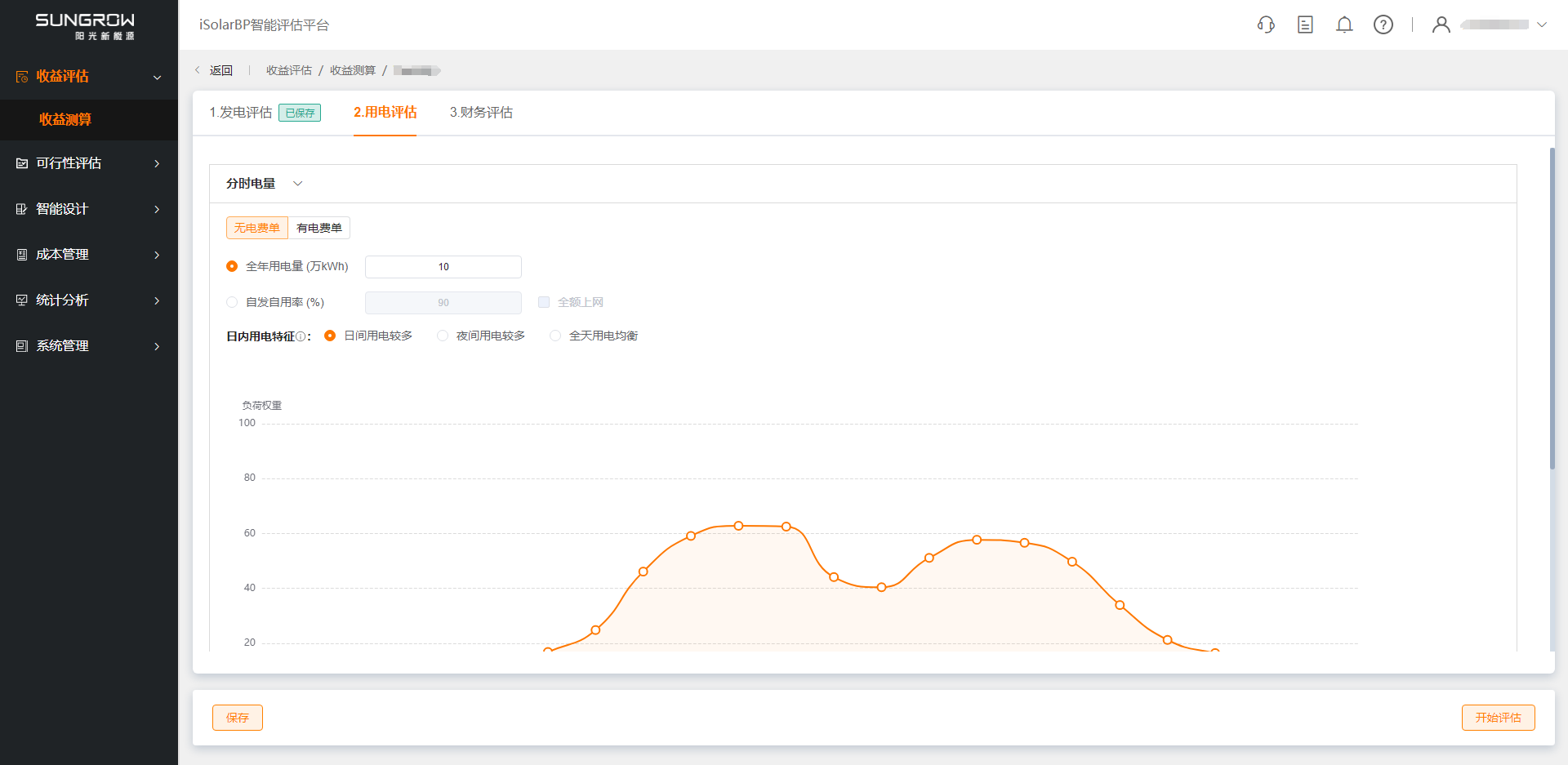
1)无电费单
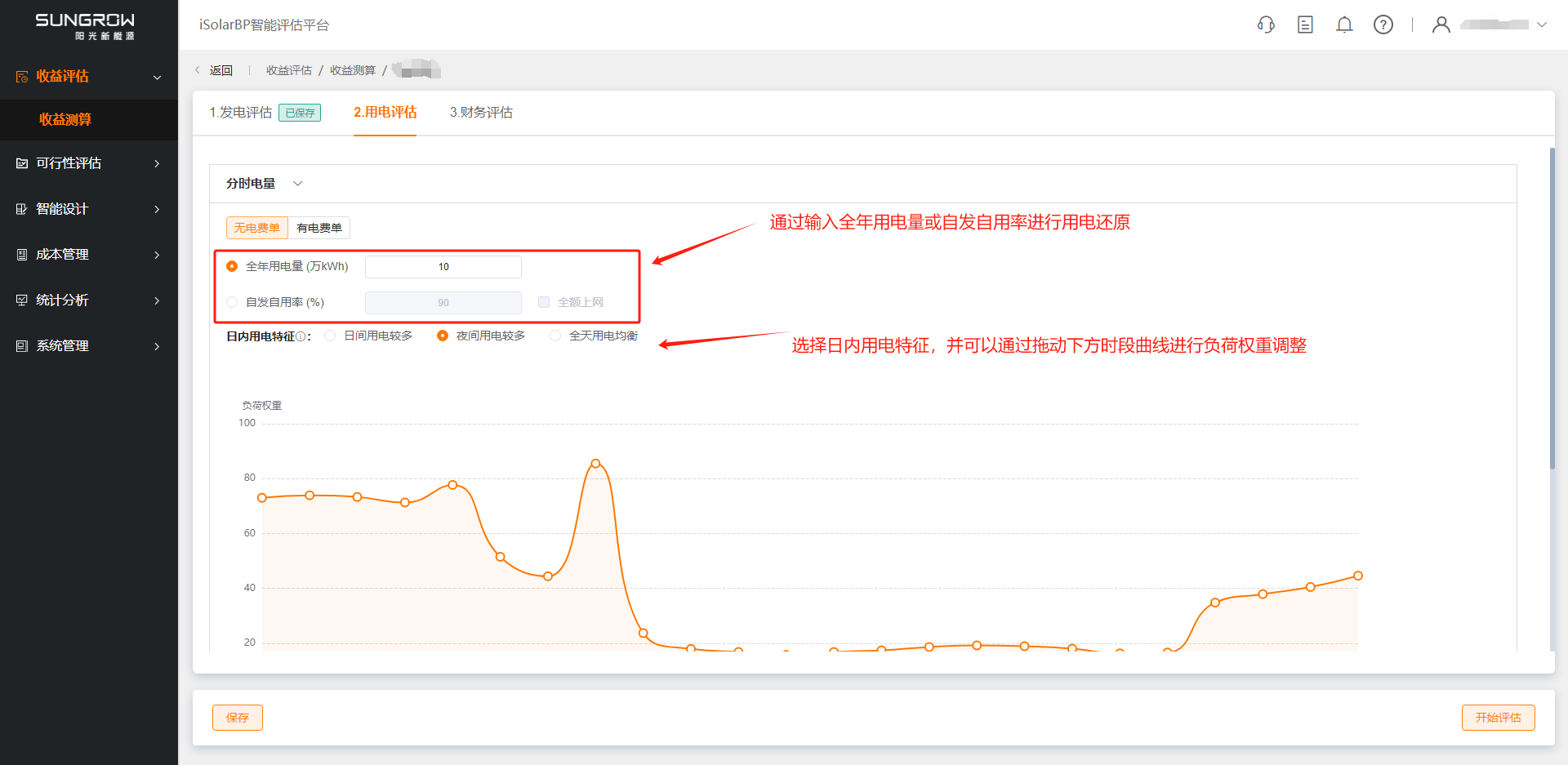
无电费单时,支持录入全年用电量或自发自用率进行用电还原,同时支持调整日内用电特征进行负荷权重调整
2)有电费单
有电费单时,支持上传电费单或负荷电表文件,自动解析识别各月尖峰平谷电量数据,进行负荷还原;对于负荷电表识别,若存在部分月份缺失,系统自动进行电量还原补全操作
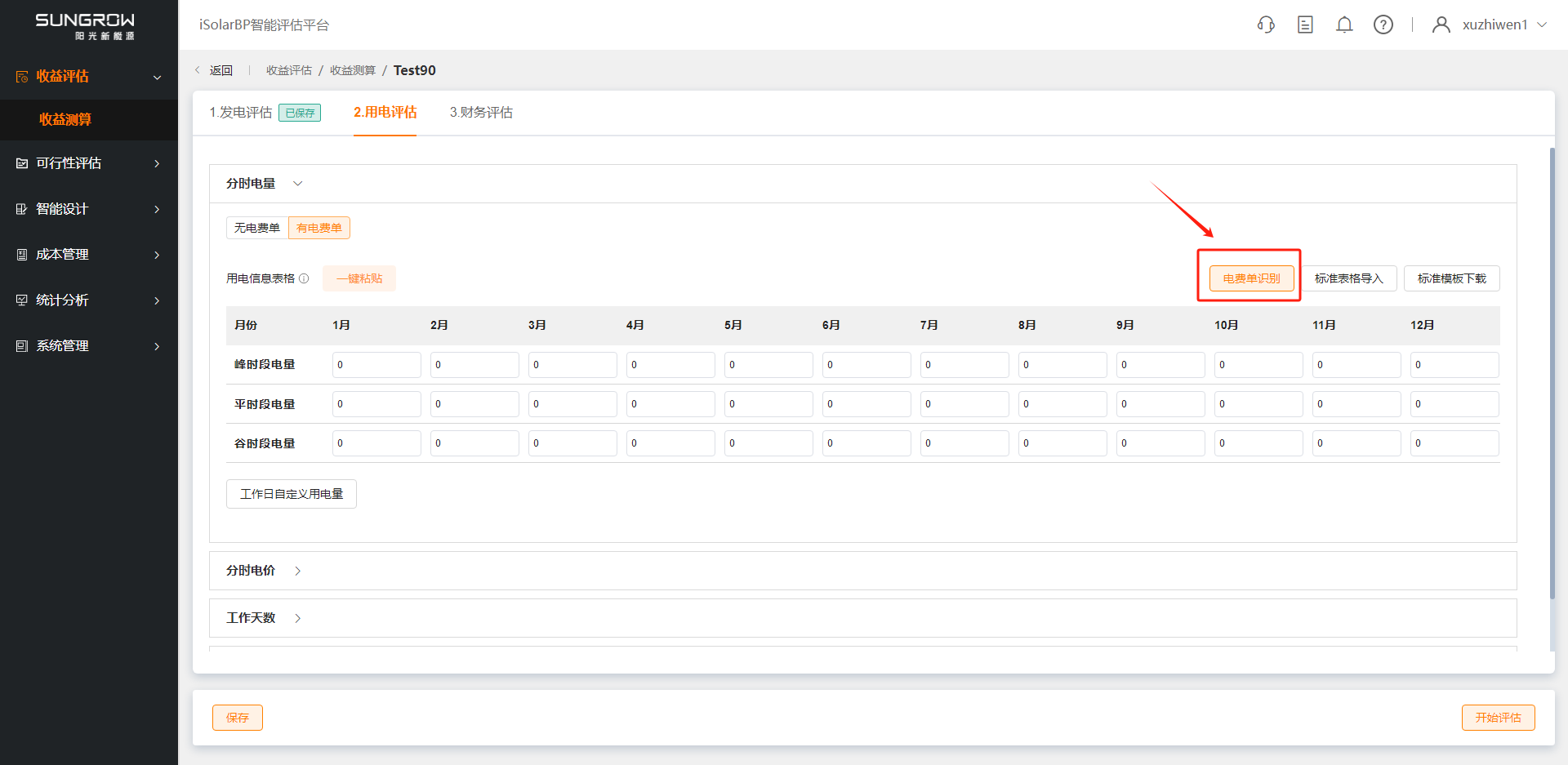
- 点击 电费单识别 按钮进入电费单识别页面,上传的电费单文件自动解析后进行展示
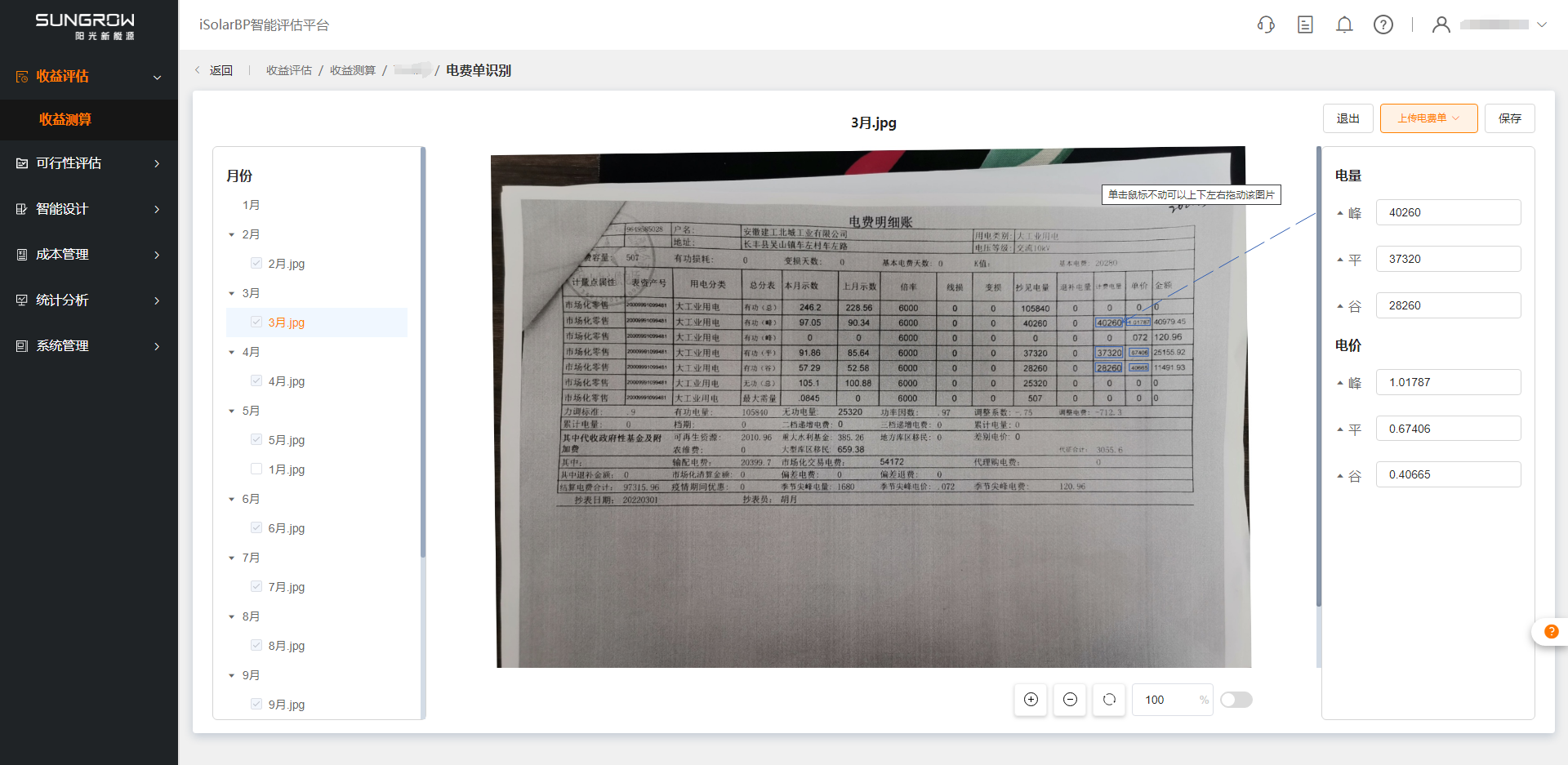
ii 右侧电量、电价数据直接识别解析后展示,若识别有误支持手动修改;
iii 点击保存按钮,保存电费单识别结果数据;
iv 点击退出按钮,退出电费单识别页面,回到用电评估页面
3)负荷点表 (推荐)
有负荷点表时,支持上传负荷点表文件,目前系统支持对pdf、xlsx、csv格式的文件进行识别解析;若存在部分月份负荷数据缺失,系统自动进行电量还原补全操作
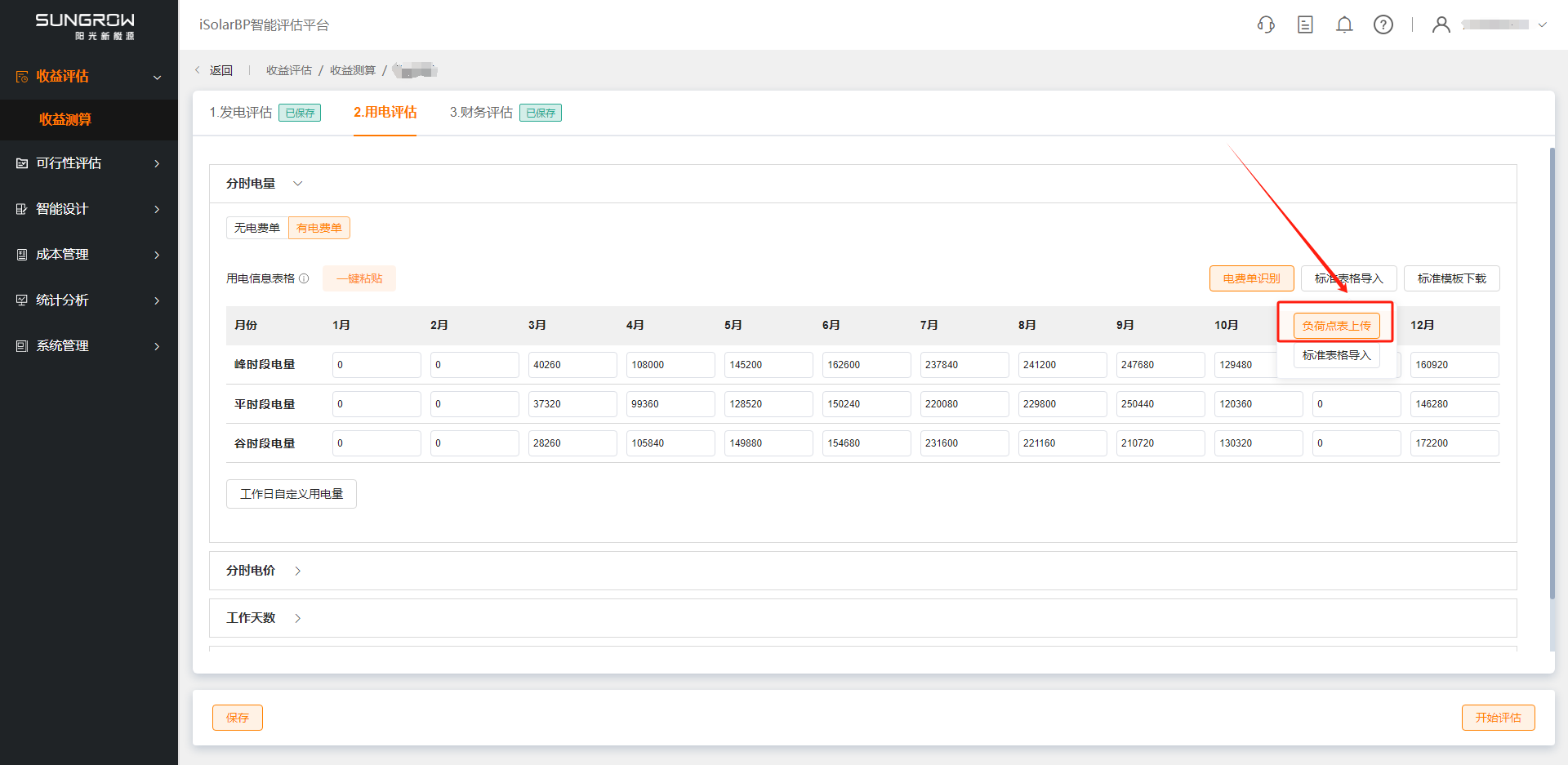
- 点击 负荷点表上传 按钮,弹出负荷点表上传弹窗,上传负荷点表文件进行识别解析
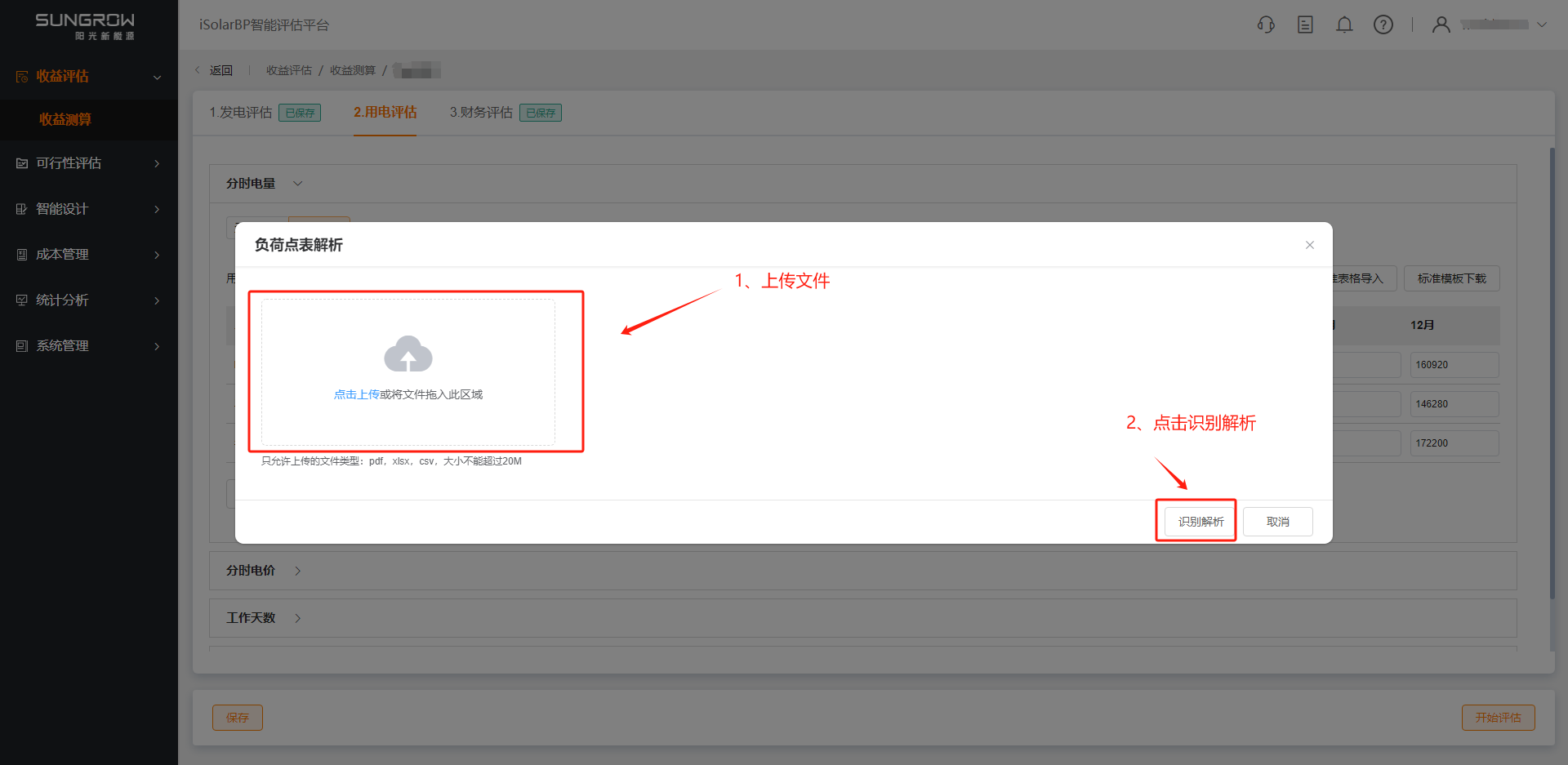
- 负荷点表识别解析成功后,弹出弹窗展示识别解析结果
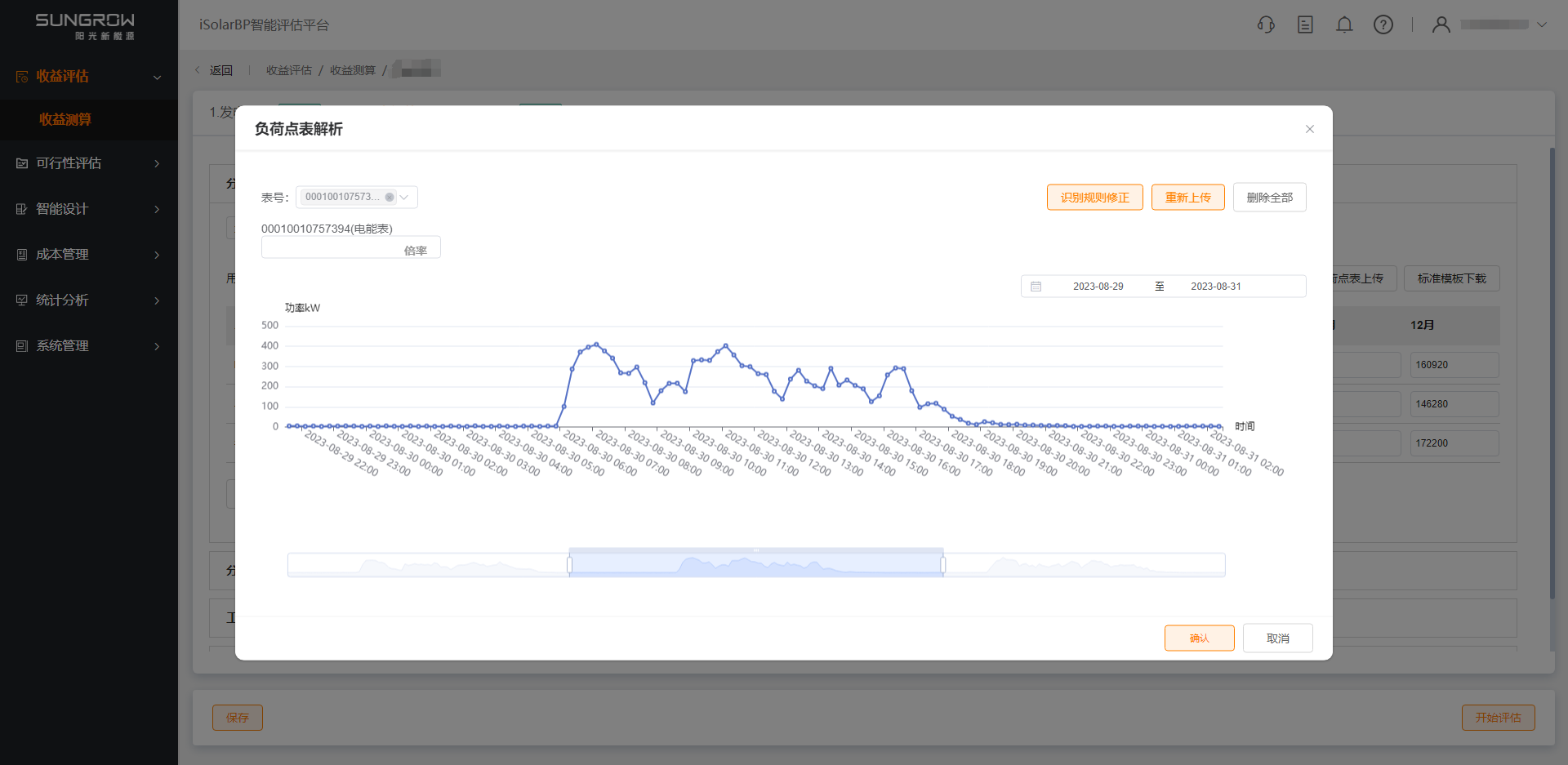
i 点击表号下拉框,支持多表号选择,可针对不同表号负荷数据填写对应的倍率
ii 图表展示功率或电量原始数据,随表号以及倍率进行动态更新,可通过日期筛选框进行筛选查询
- 点击弹窗中的 识别规则修正 按钮,进入识别规则配置页面,对识别规则进行调整;若识别解析有误,可进入该页面进行规则修正
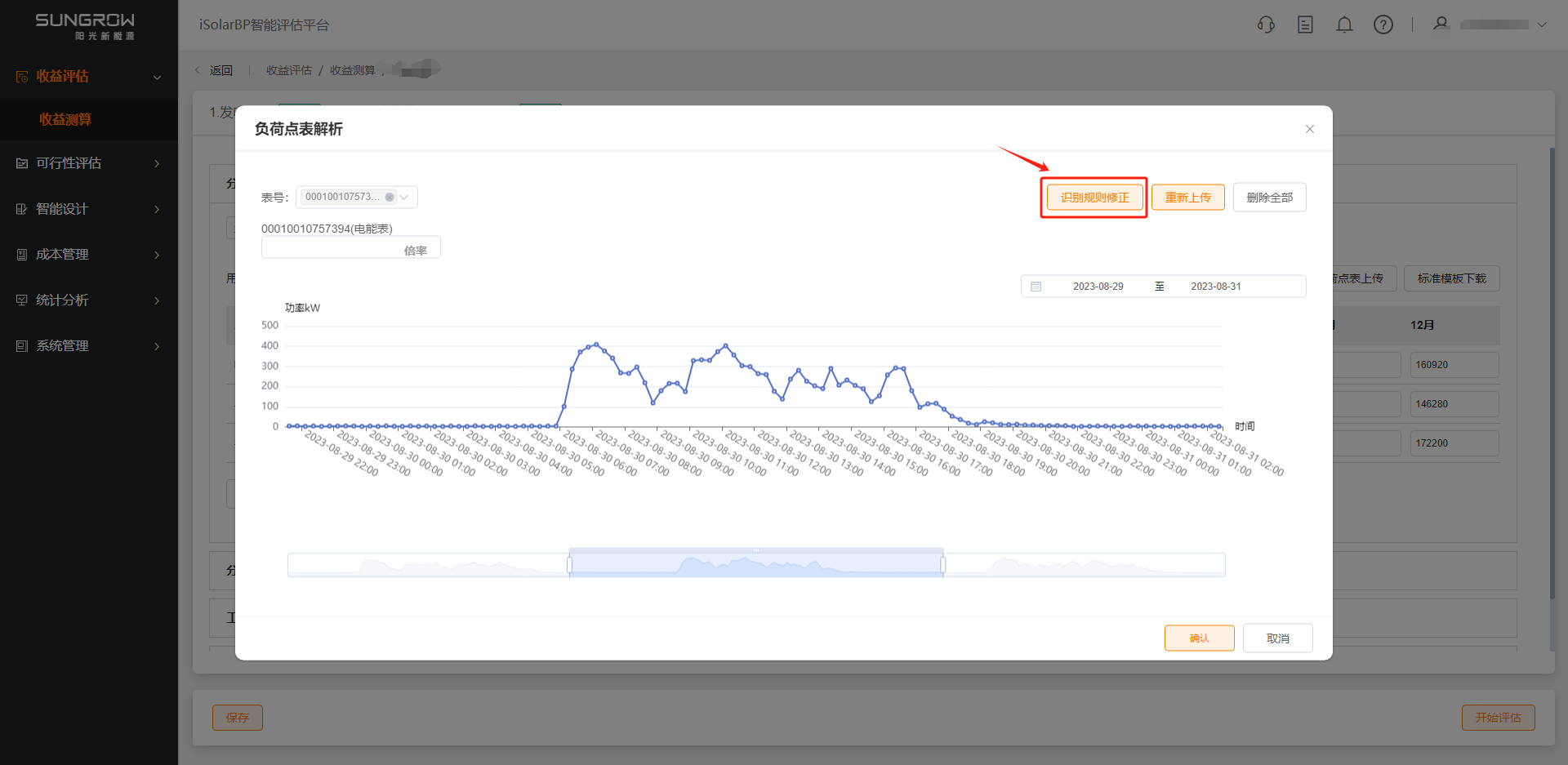
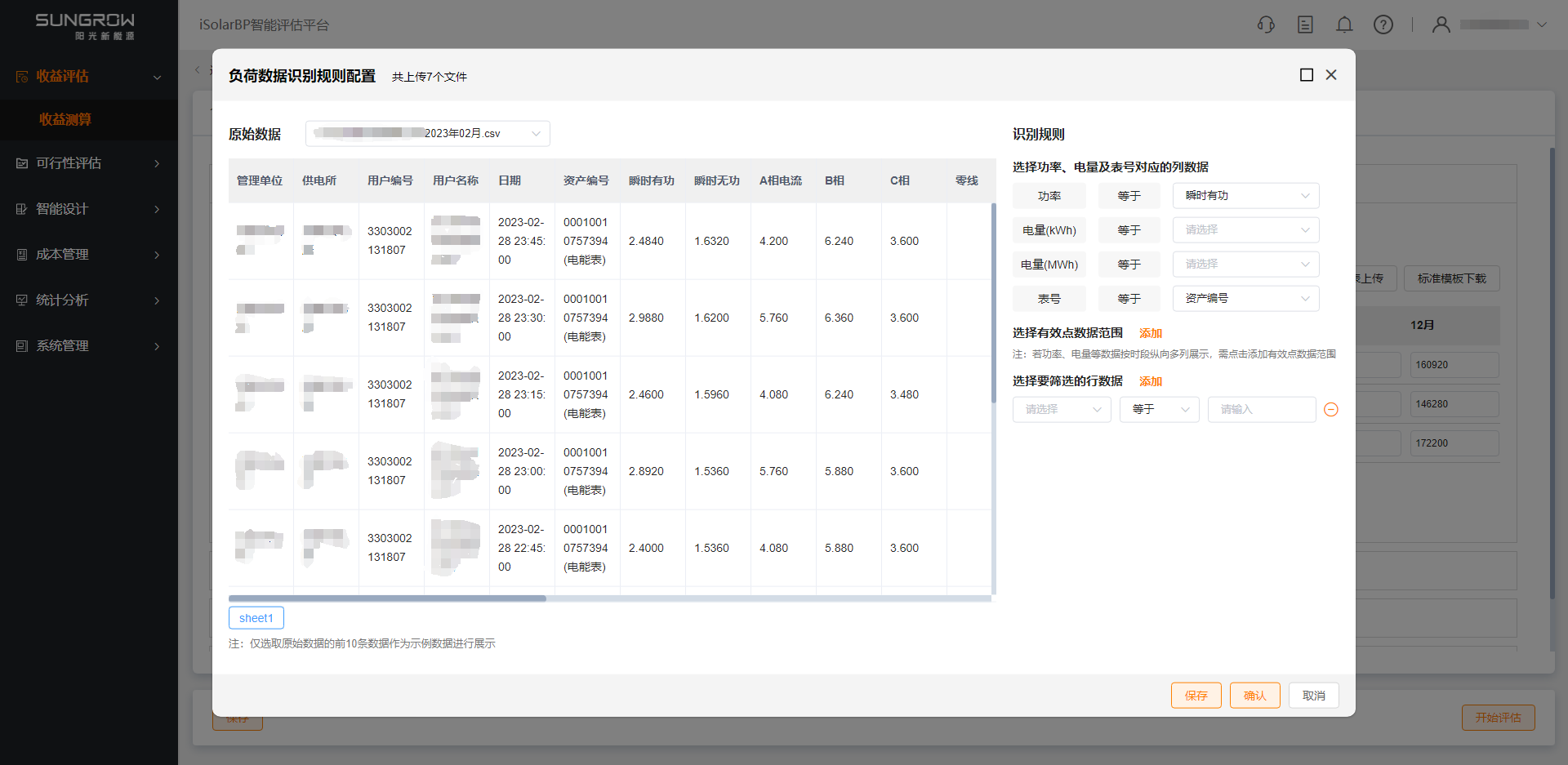
i 左侧展示原始上传数据,右侧展示识别规则配置
ii 选择功率、电量、表号对应的列数据,选择后按所选列数据进行负荷还原解析
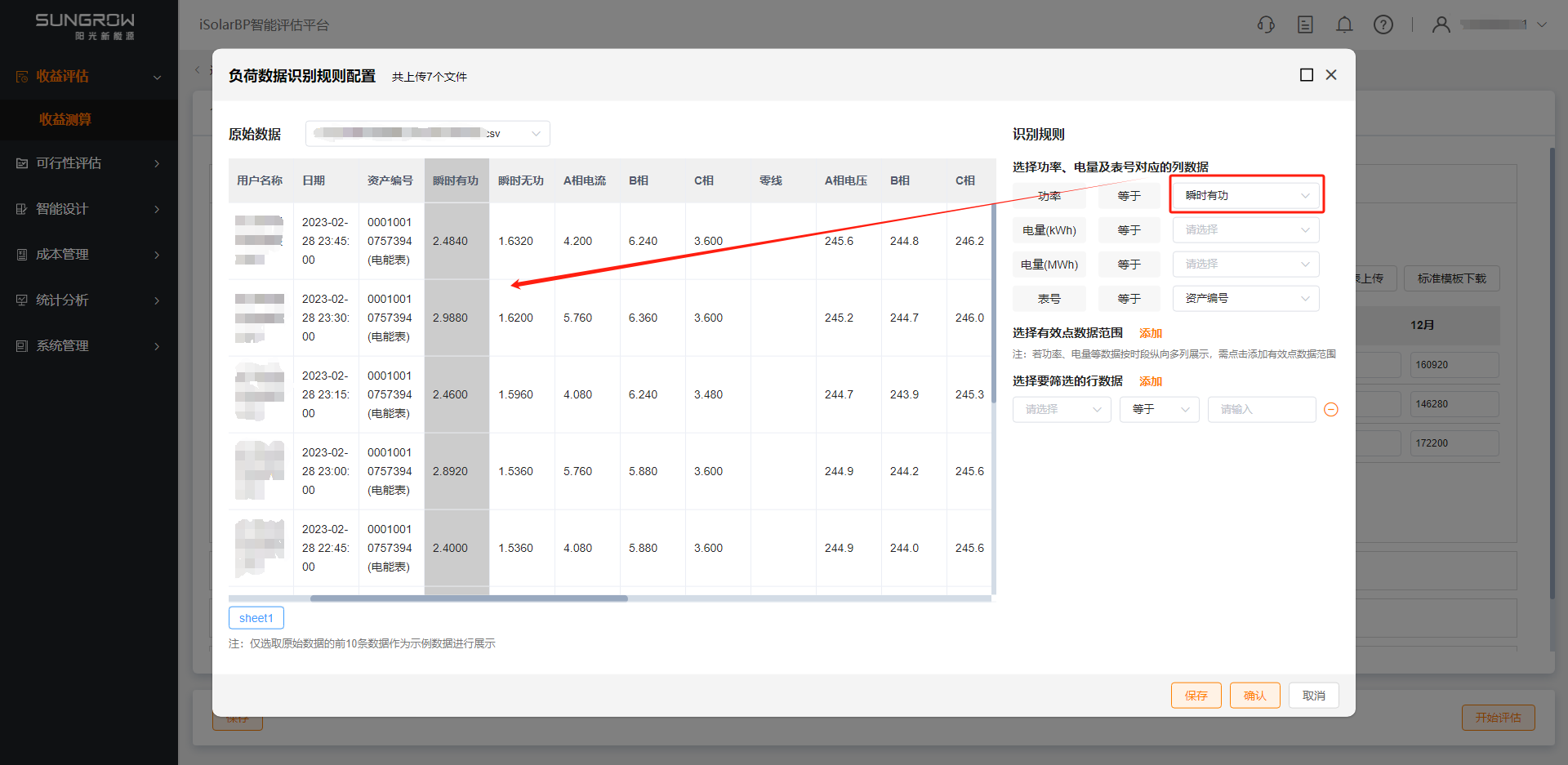
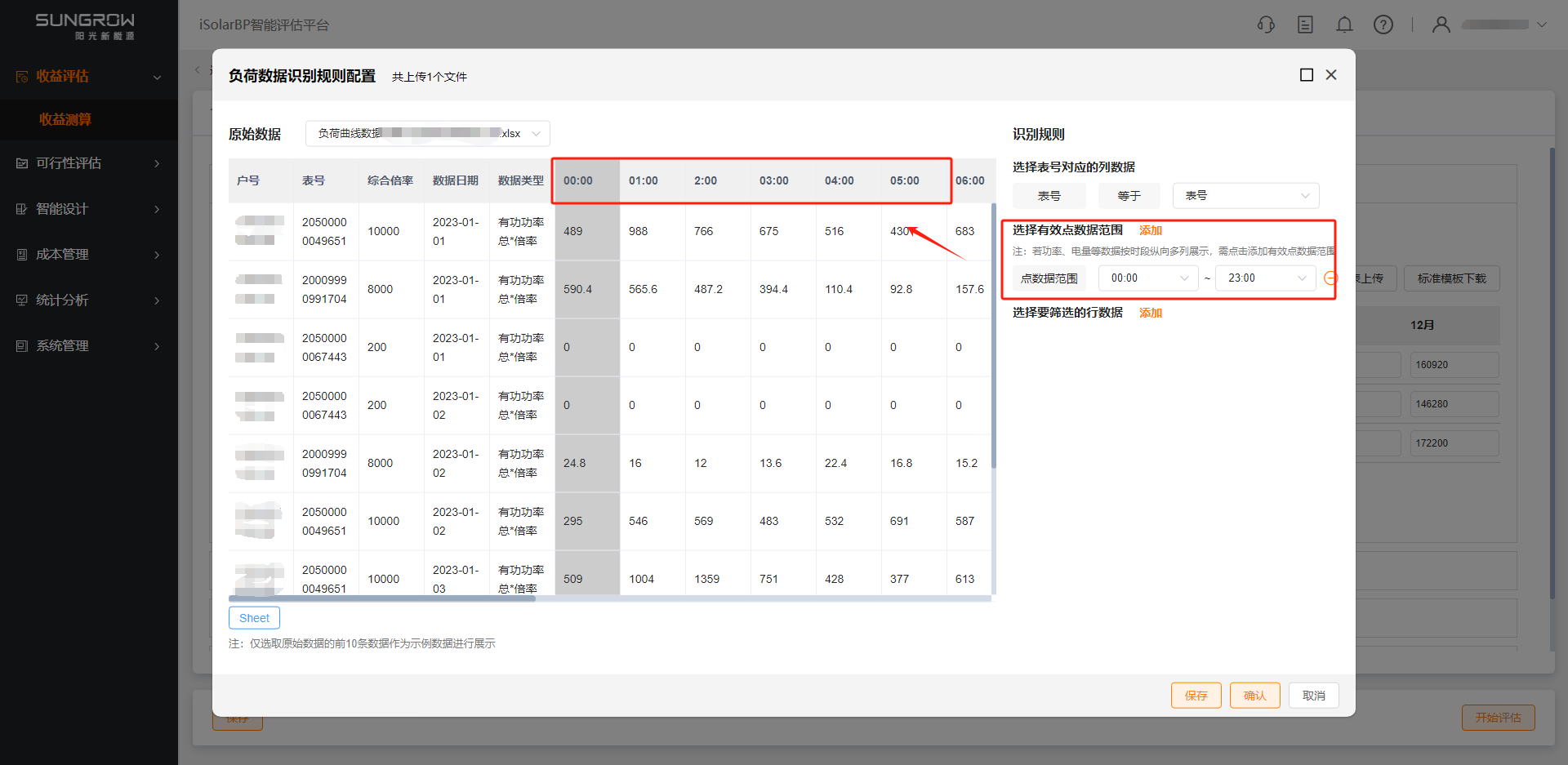
iii 若存在功率、电量数据按时段横向多列展示时,支持添加有效点数据范围进行识别解析
iv 若存在需要筛选部分行数据的,支持添加筛选行
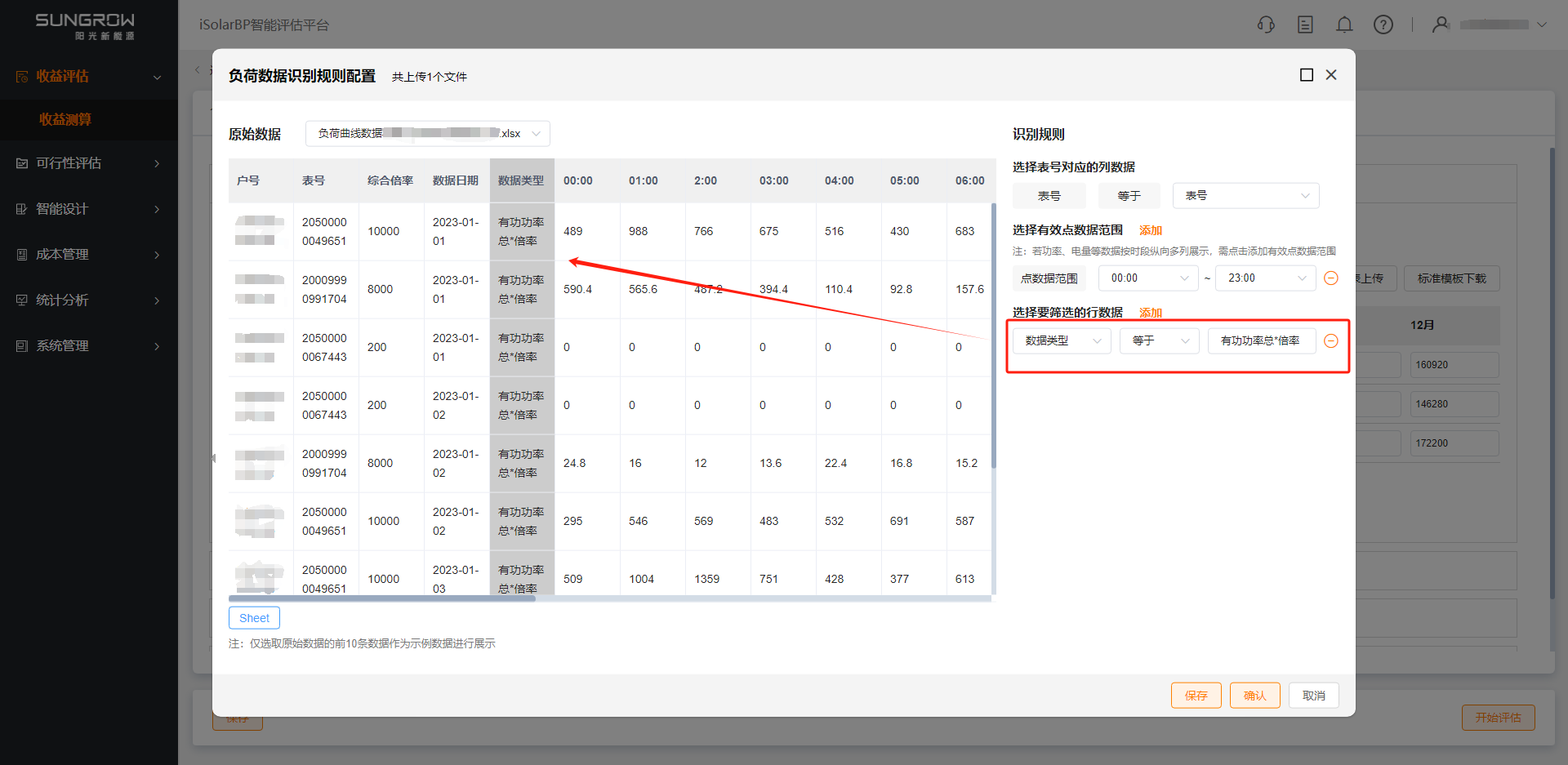
配置某个文件的规则后,点击保存按钮,对应配置规则将应用于相似格式的文件中,无需针对相似格式文件进行重复配置
4)标准表格导入
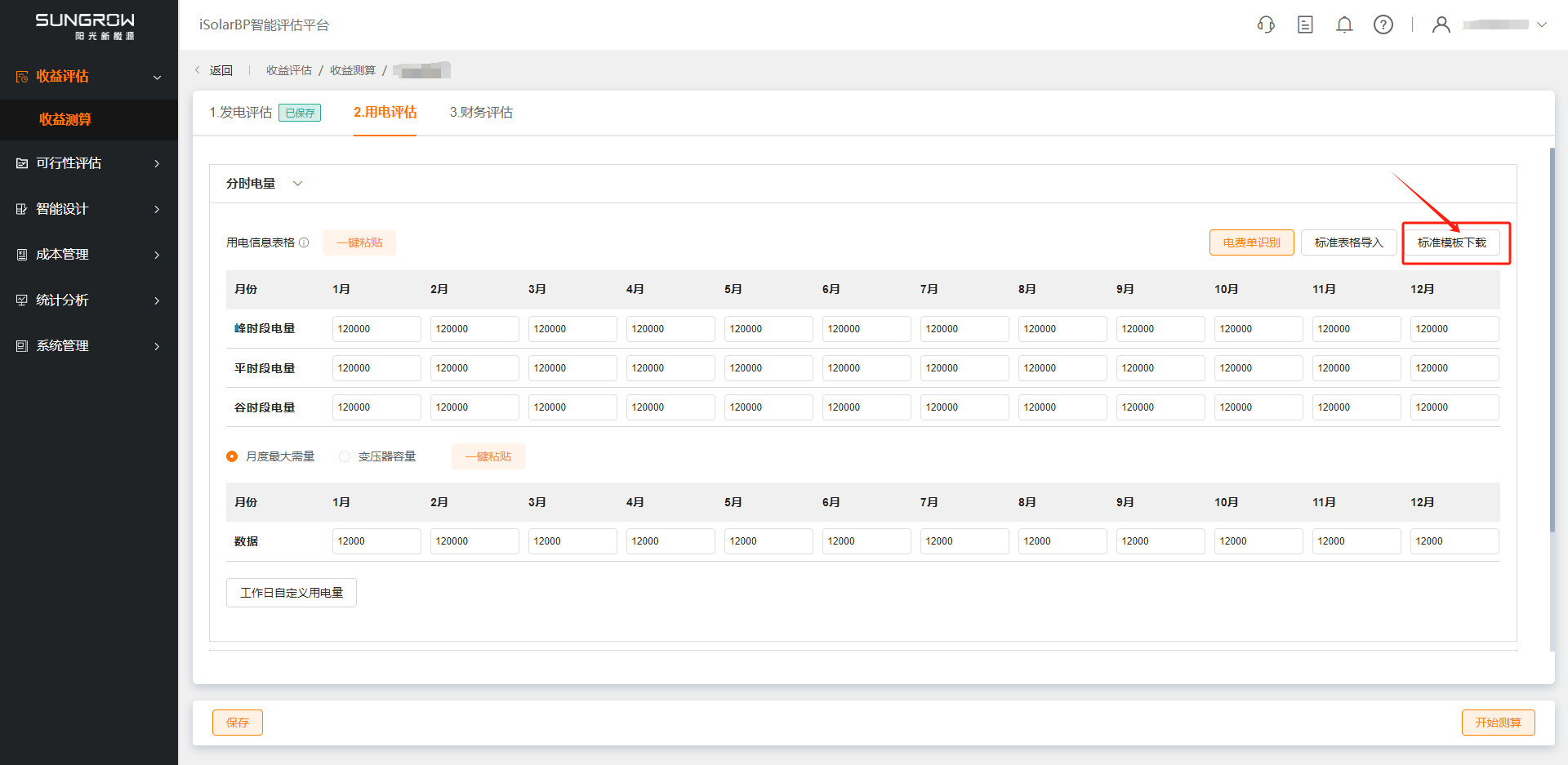
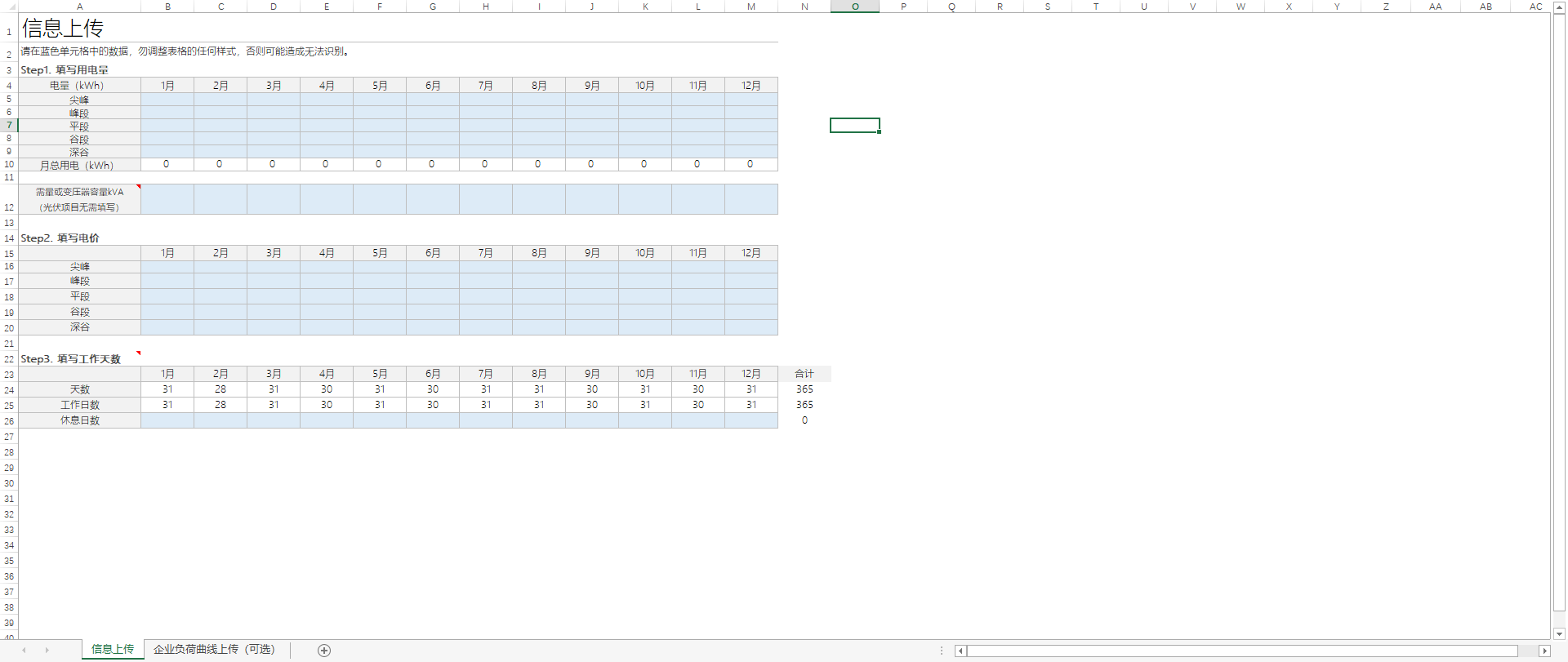
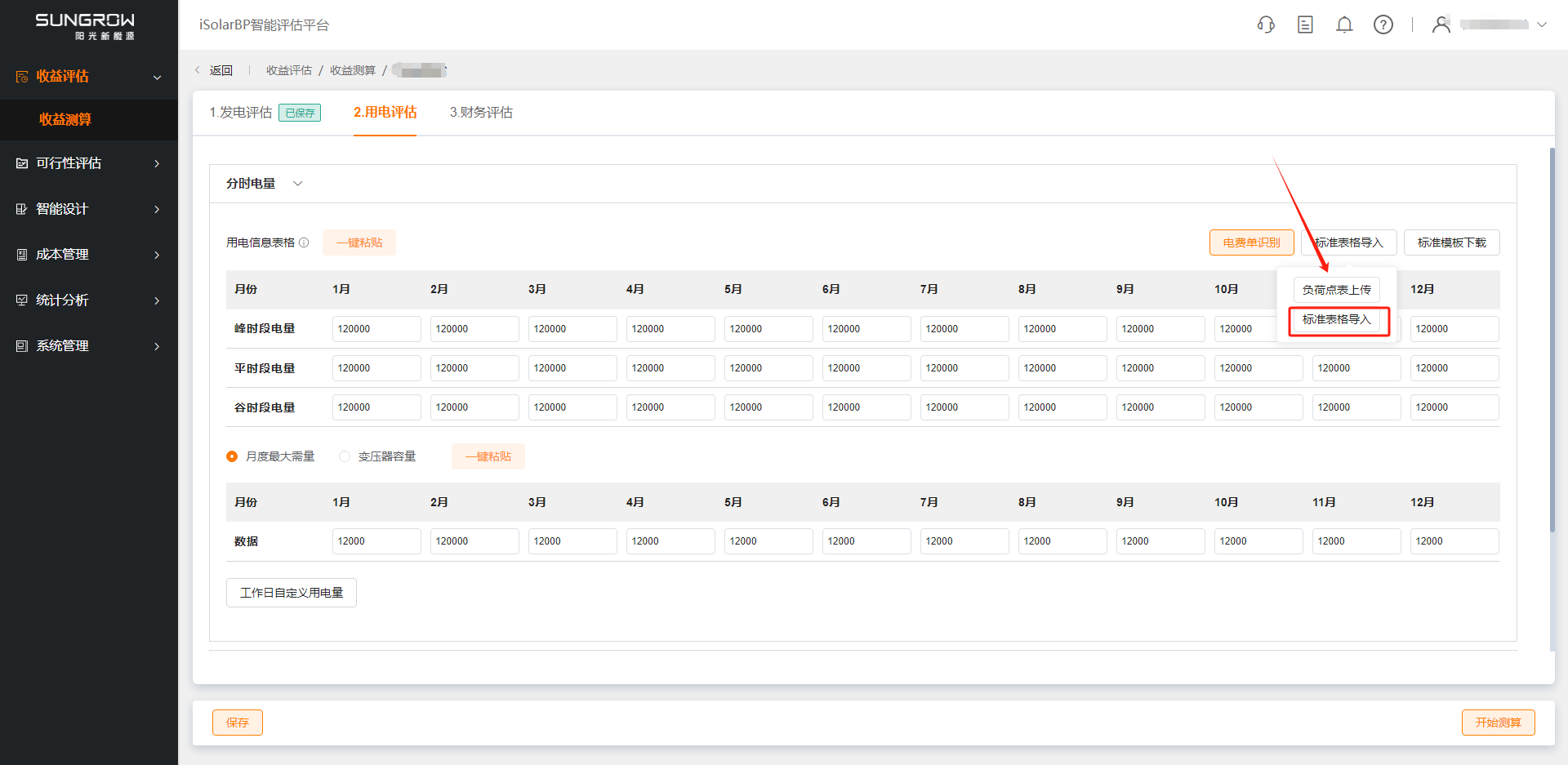
支持使用标准表格导入功能进行电量数据导入,需要先下载标准表格模板,并在Excel中填写电量电价数据或负荷曲线数据后进行导入
5)在线录入
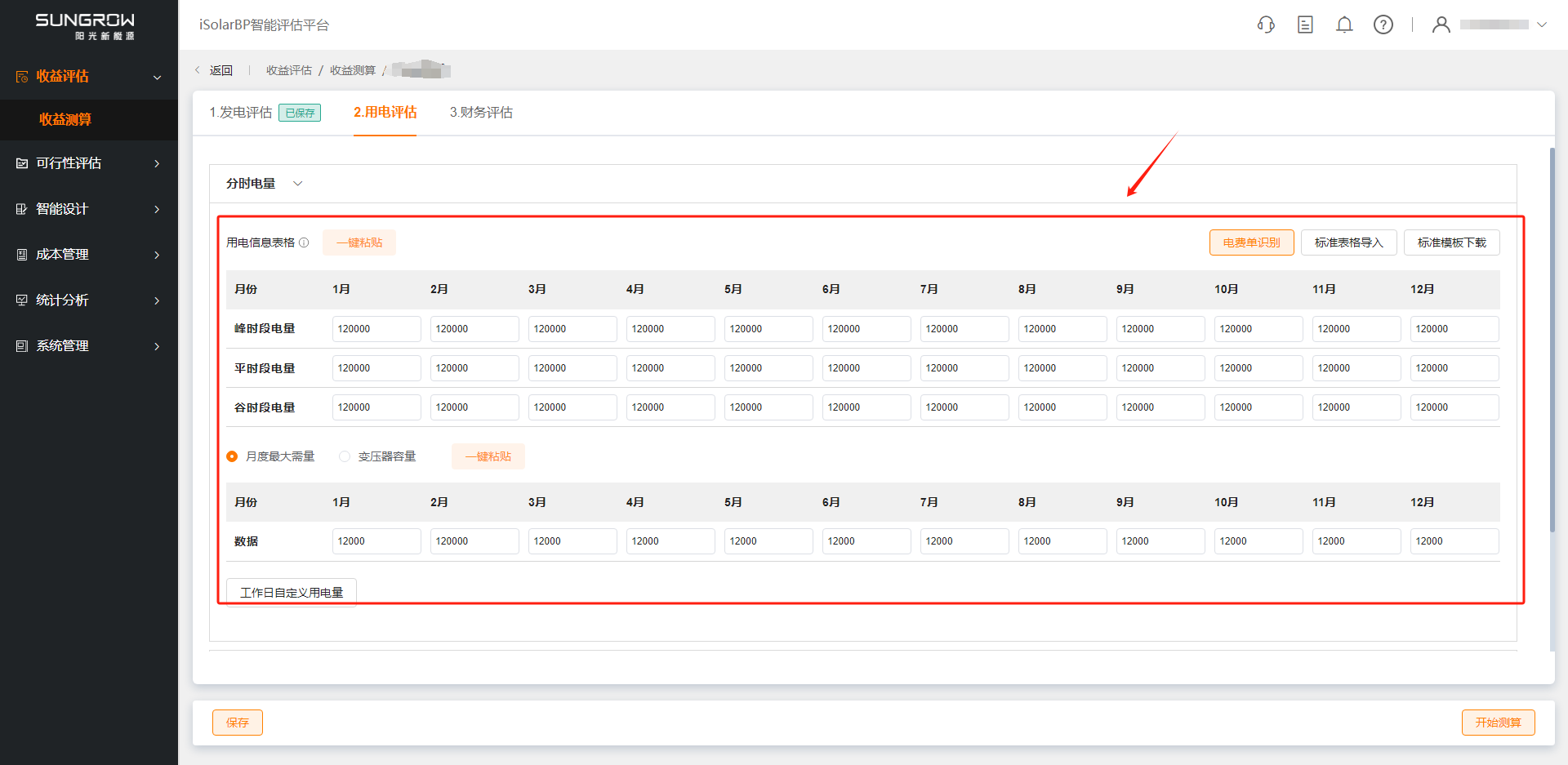
支持直接对电量、容量数据进行填写
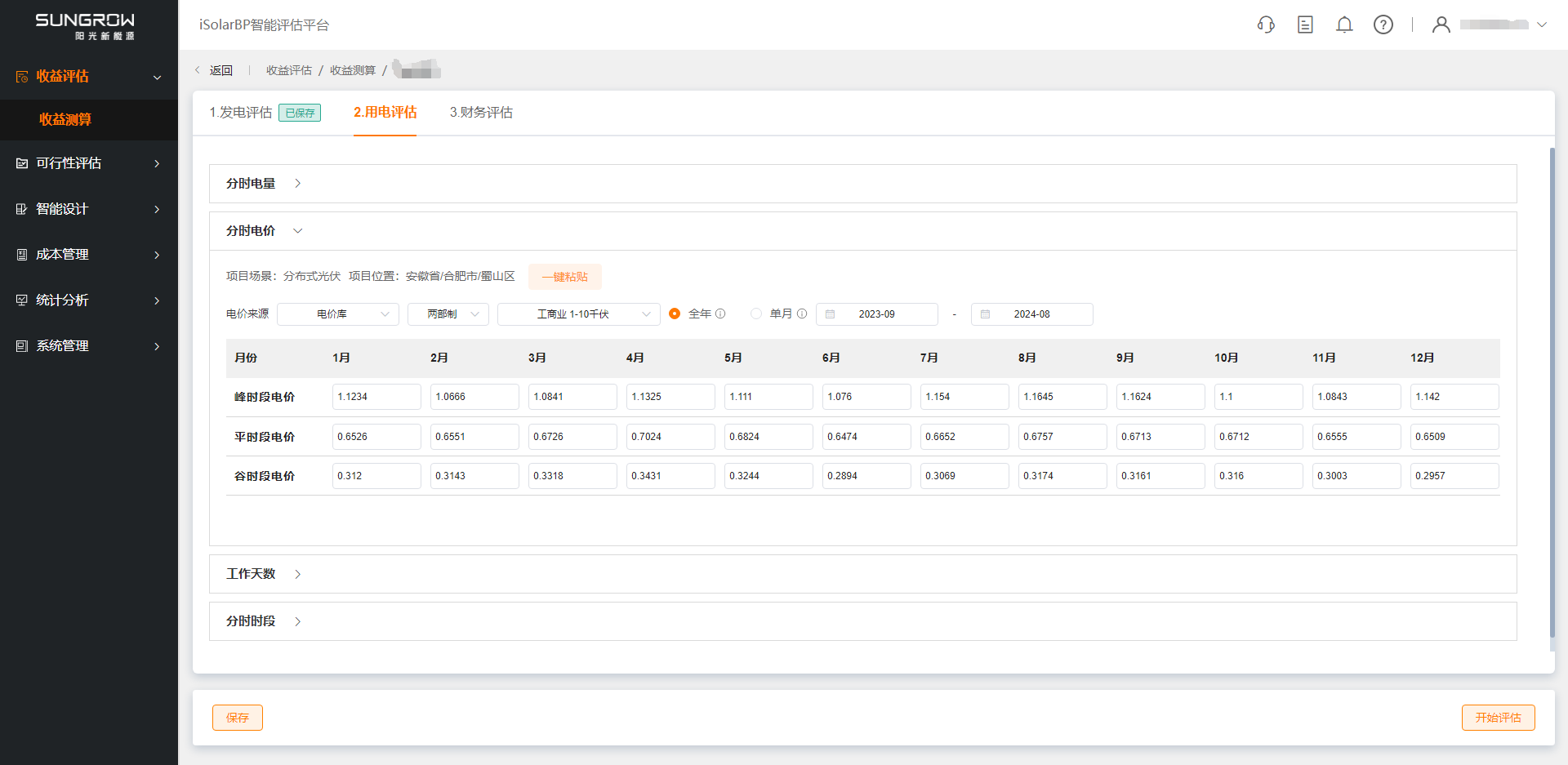
分时电价
分时电价填写支持电费单识别、电价库选择、excel表格导入、自定义等多种方式。电费单识别和excel表格导入在“分时电量”进行操作,电价库可选择填写全年的电价或单个月的电价。
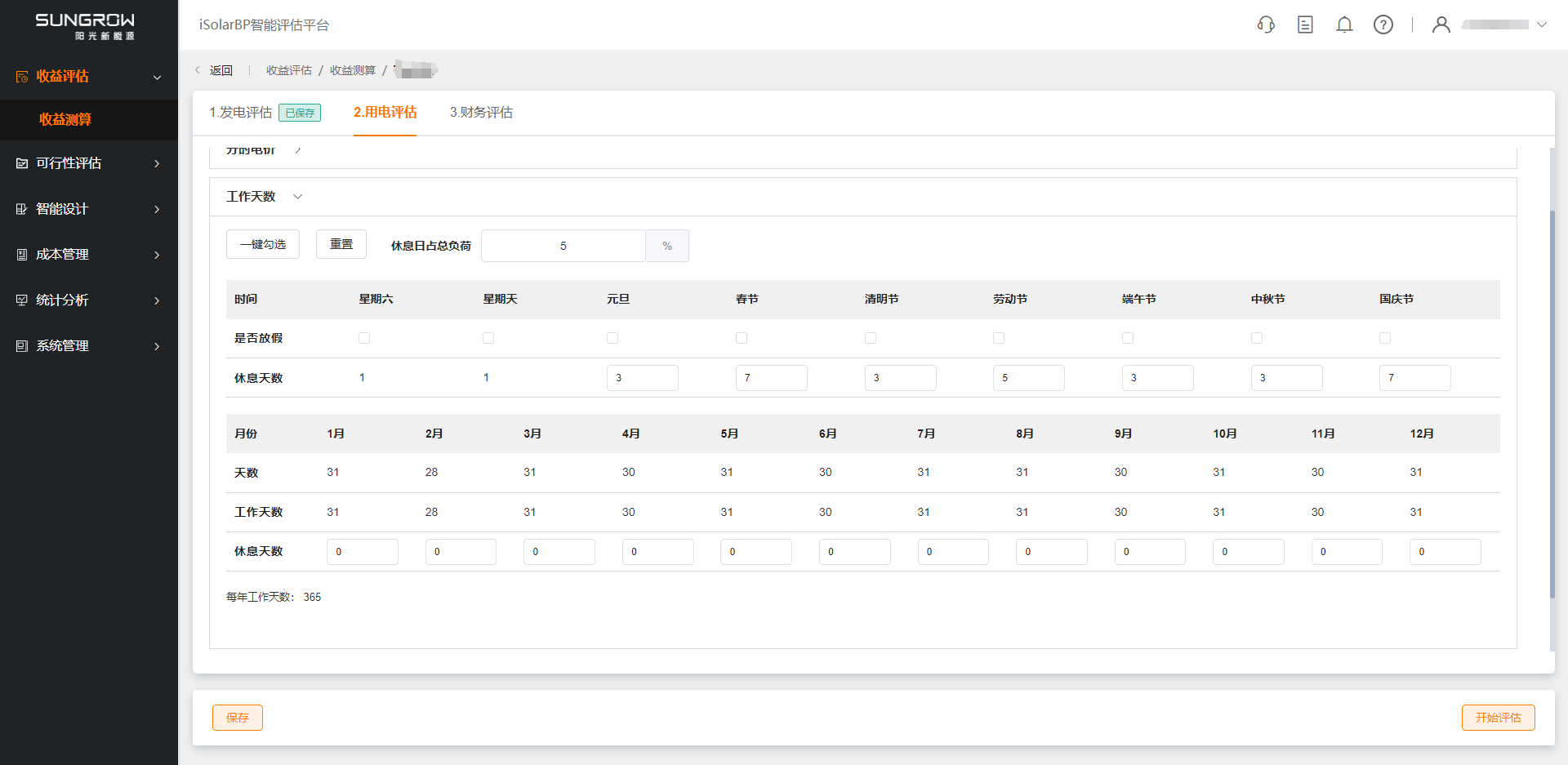
工作天数
获取到企业周六、周日、法定节假日的休息情况,按实际情况填写。节假日天数支持手动调整。
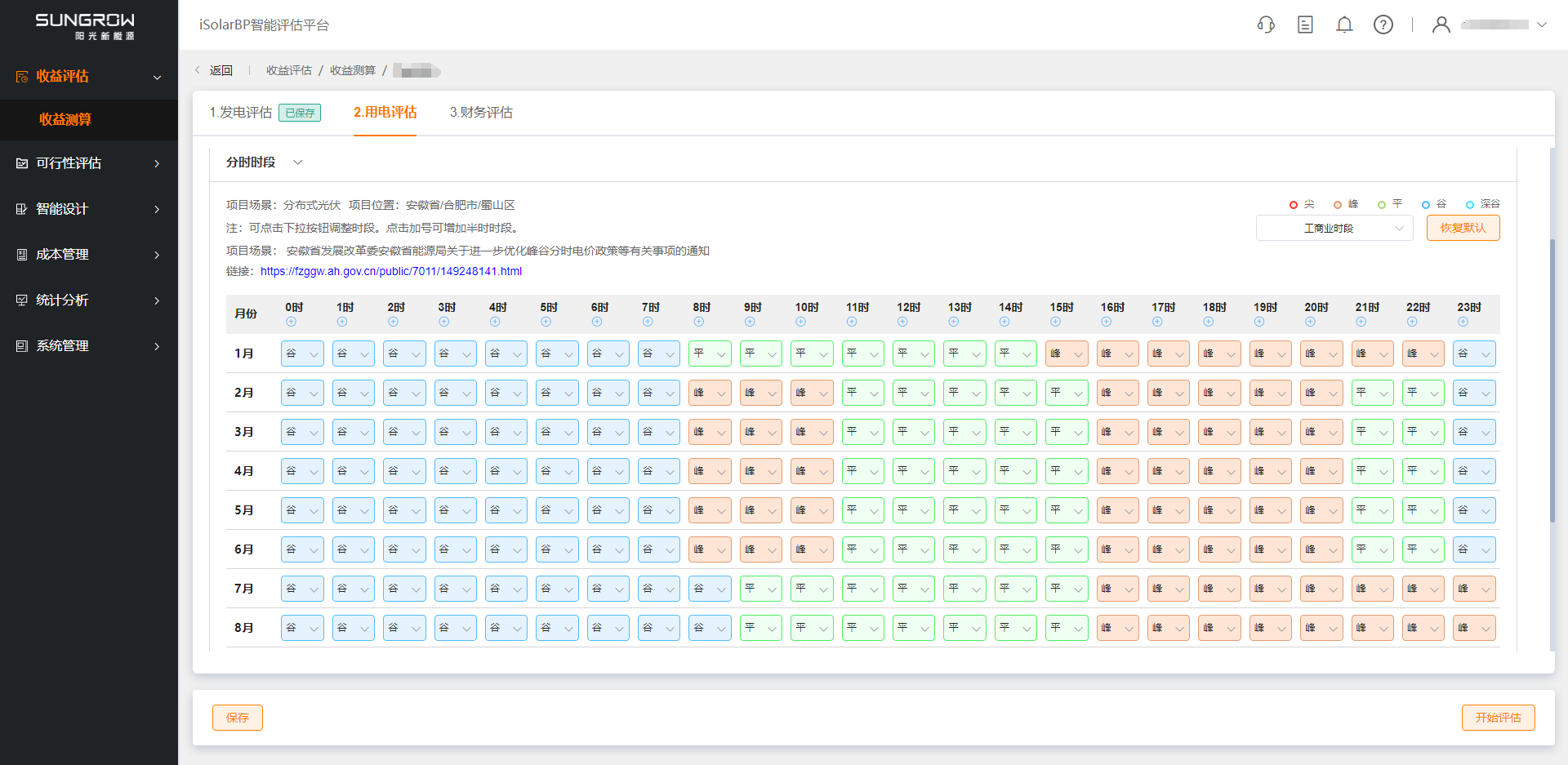
分时时段
系统会根据项目所在地区给出相应的分时时段,如时段错误可自行更改。
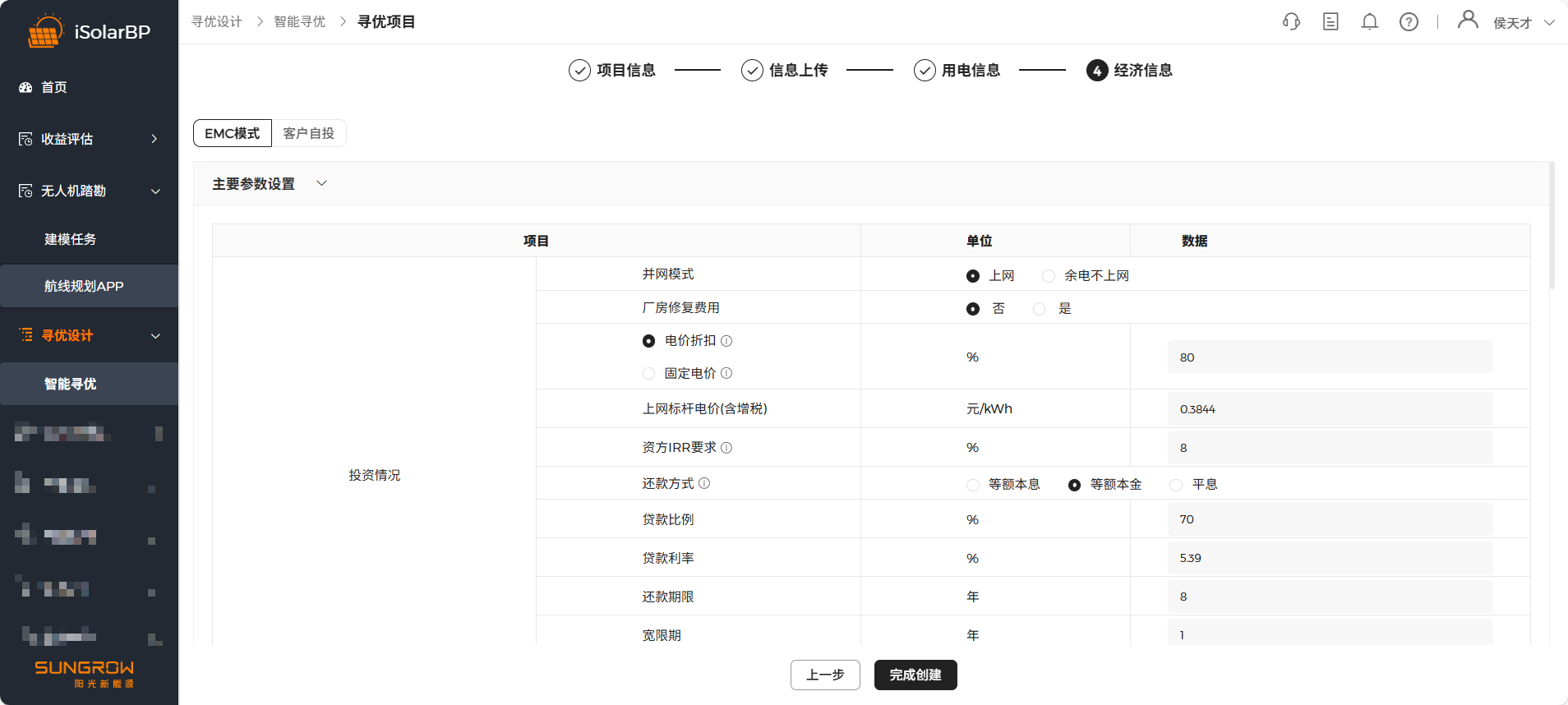
经济信息
输入经济性相关参数,比如贷款比例、并网模式等参数,同时因为智能寻优会根据不同主体方案和装机容量计算其建设成本,因此在这边不需要输入电站建设成本。
- 点击完成创建,软件自动返回到智能寻优主界面,会显示该项目进度状态,当建模完成或寻优设计完成后都会发送短信通知。
查看方案
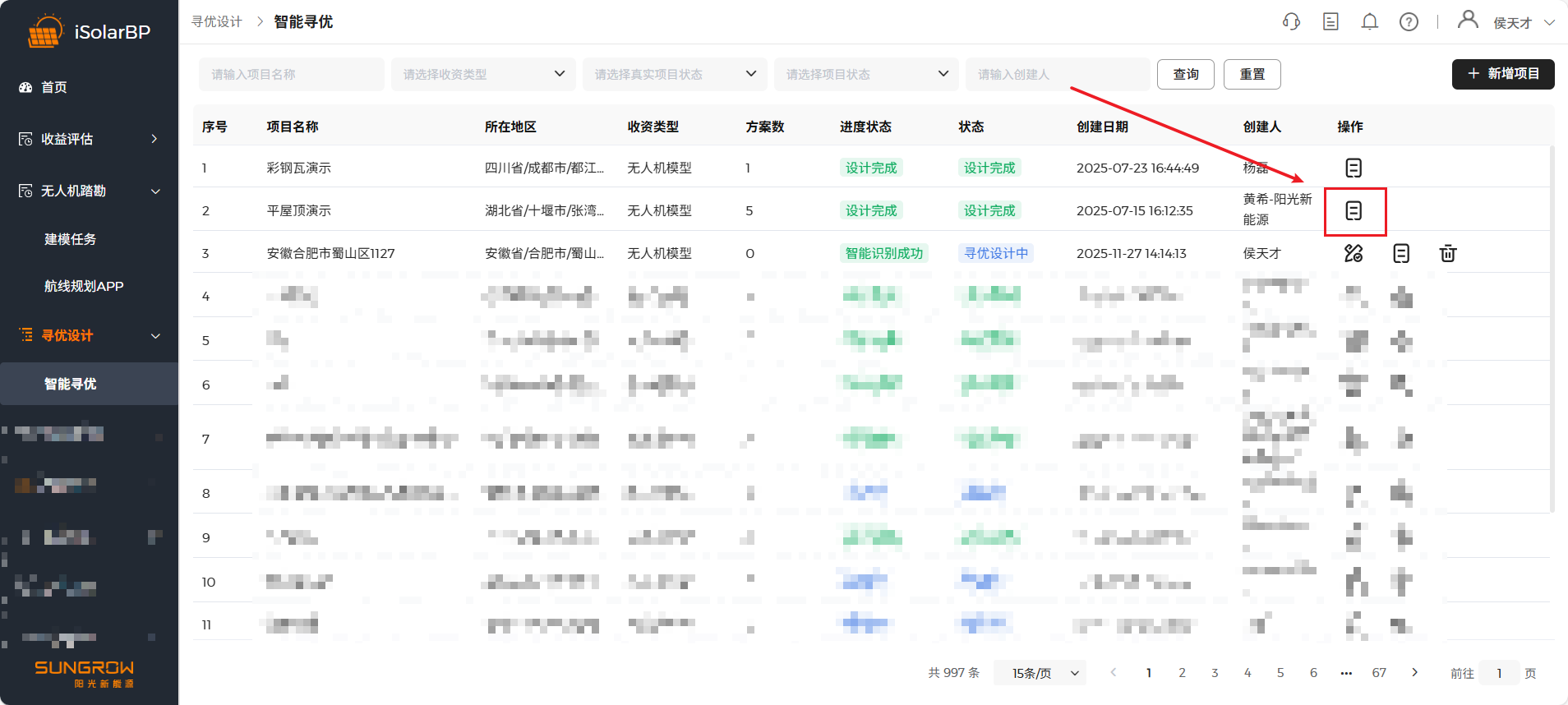
1、设计完成后,点击下图所示图标,查看方案。
2、进入查看方案界面,软件显示项目基本信息,寻优目标及对应目标下的前5套方案,这5套方案包括所有所选组件类型,点击下方图标可查看每一套方案的详细信息,或者导出该方案对应的各阶段报告。
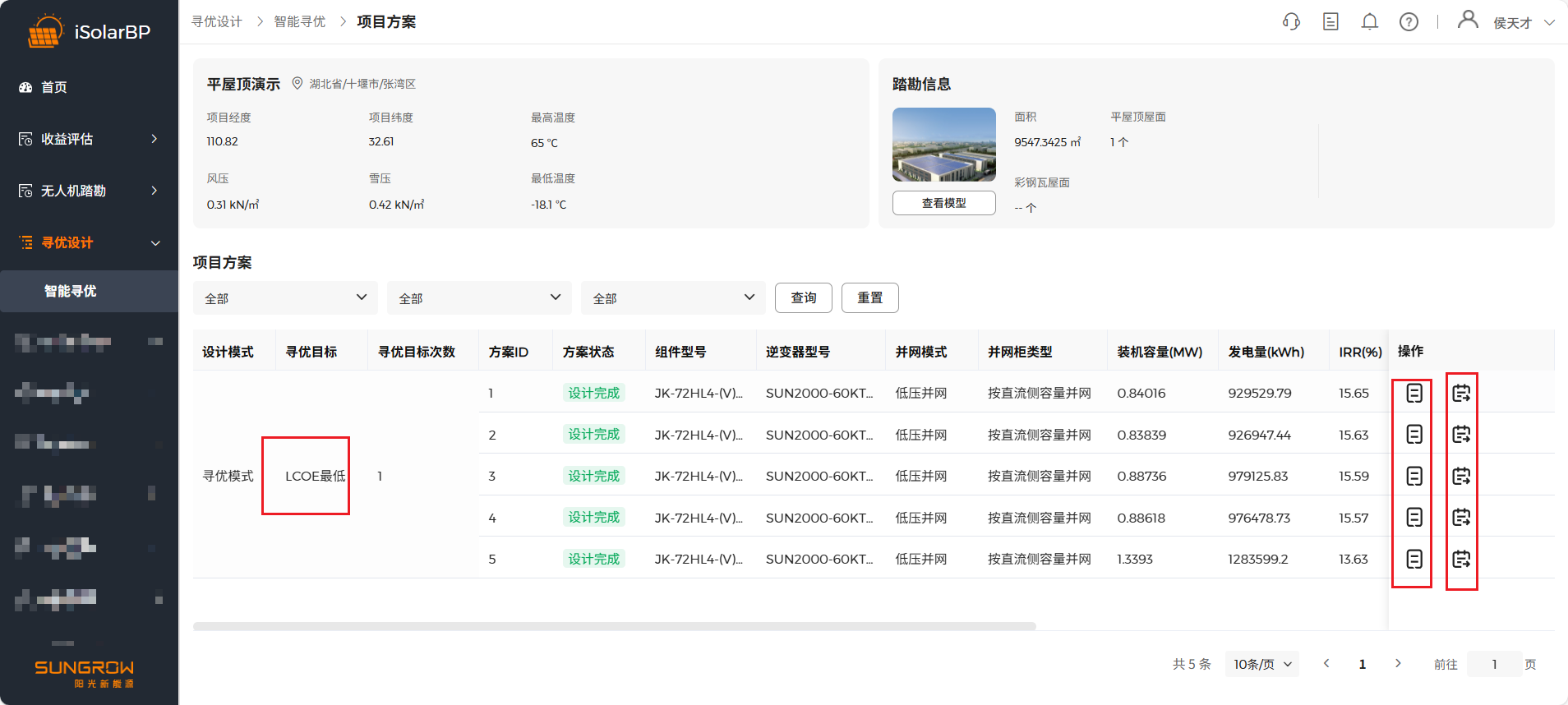
3、点击对应方案下的查看结果图标,进入该方案详情页。
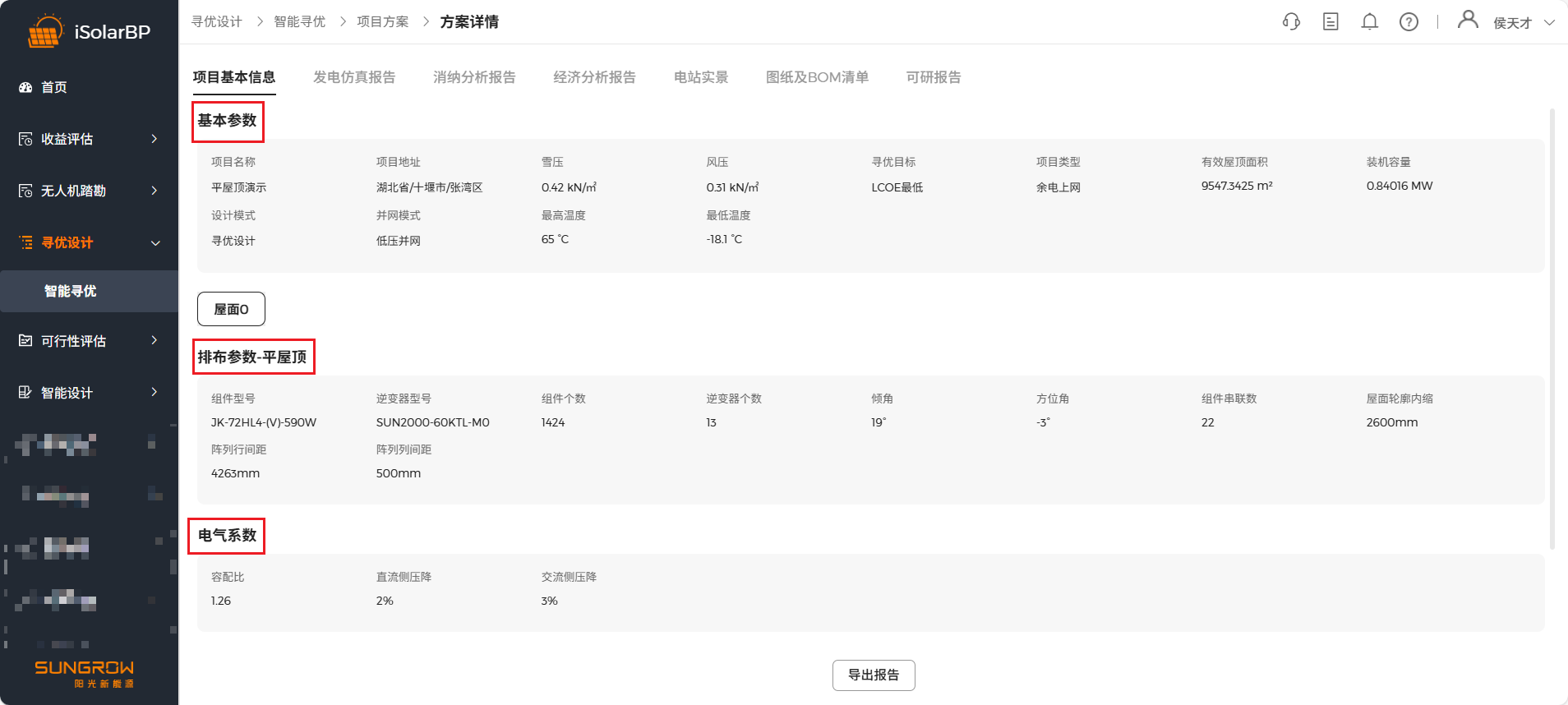
1)项目基本信息
该页面展示项目的基本参数、排布参数和电气系数等数据。
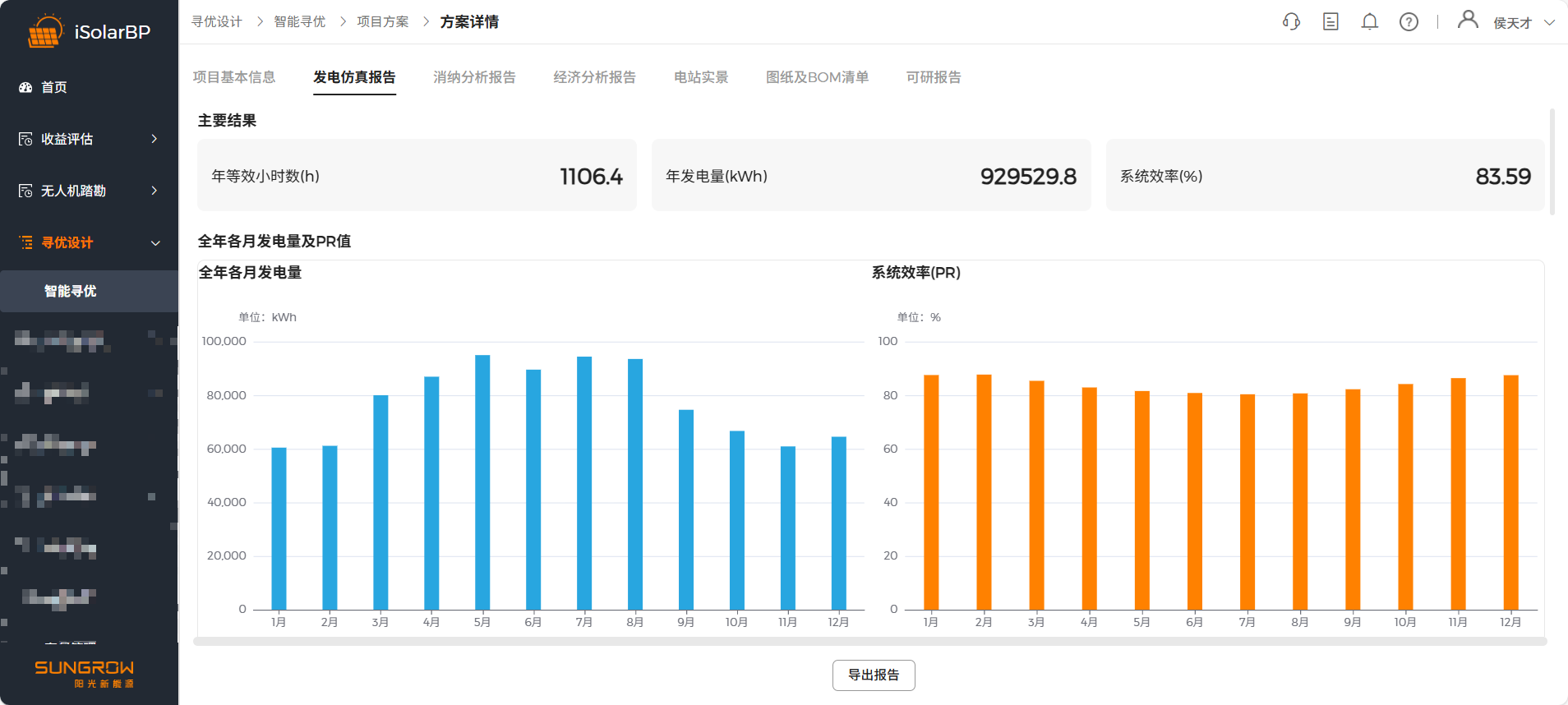
2)发电仿真报告
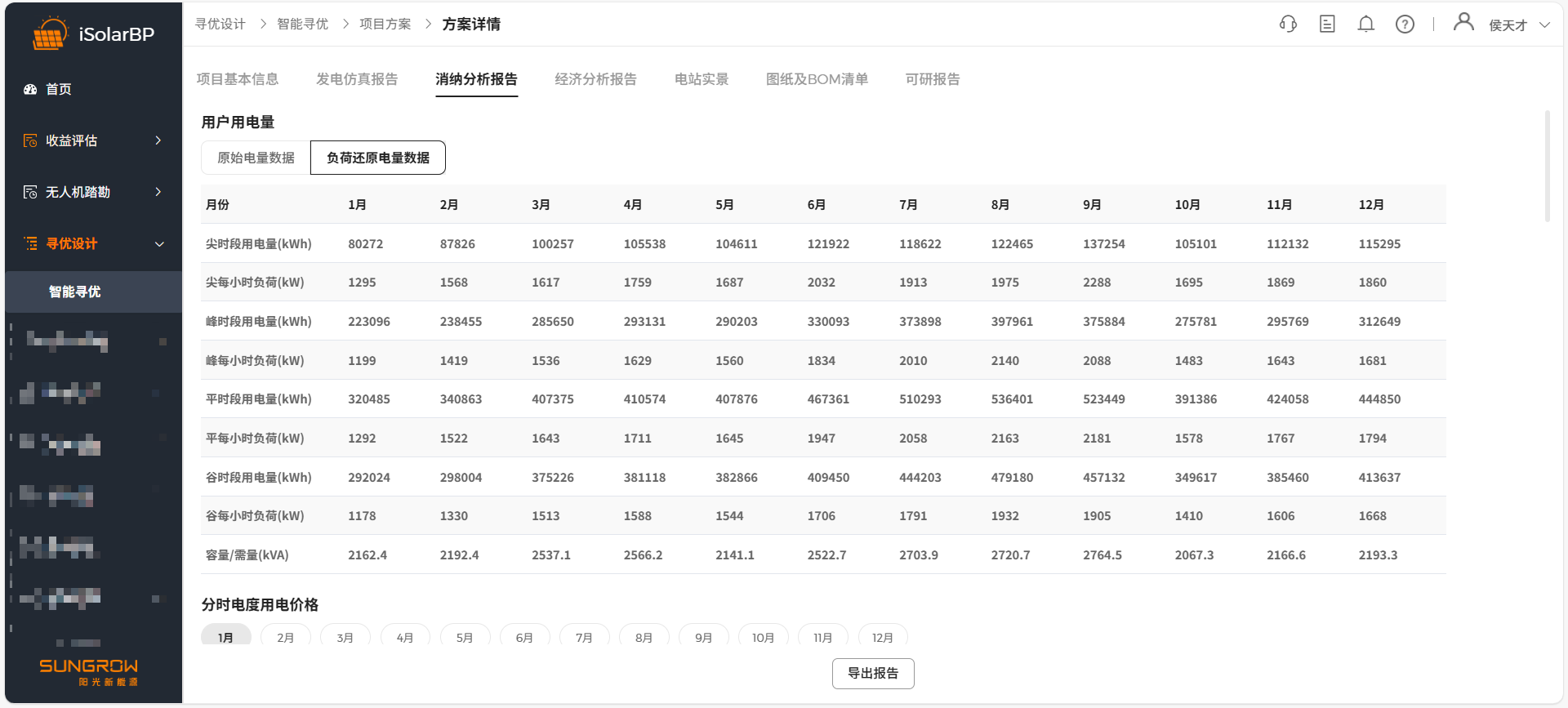
3)消纳分析报告
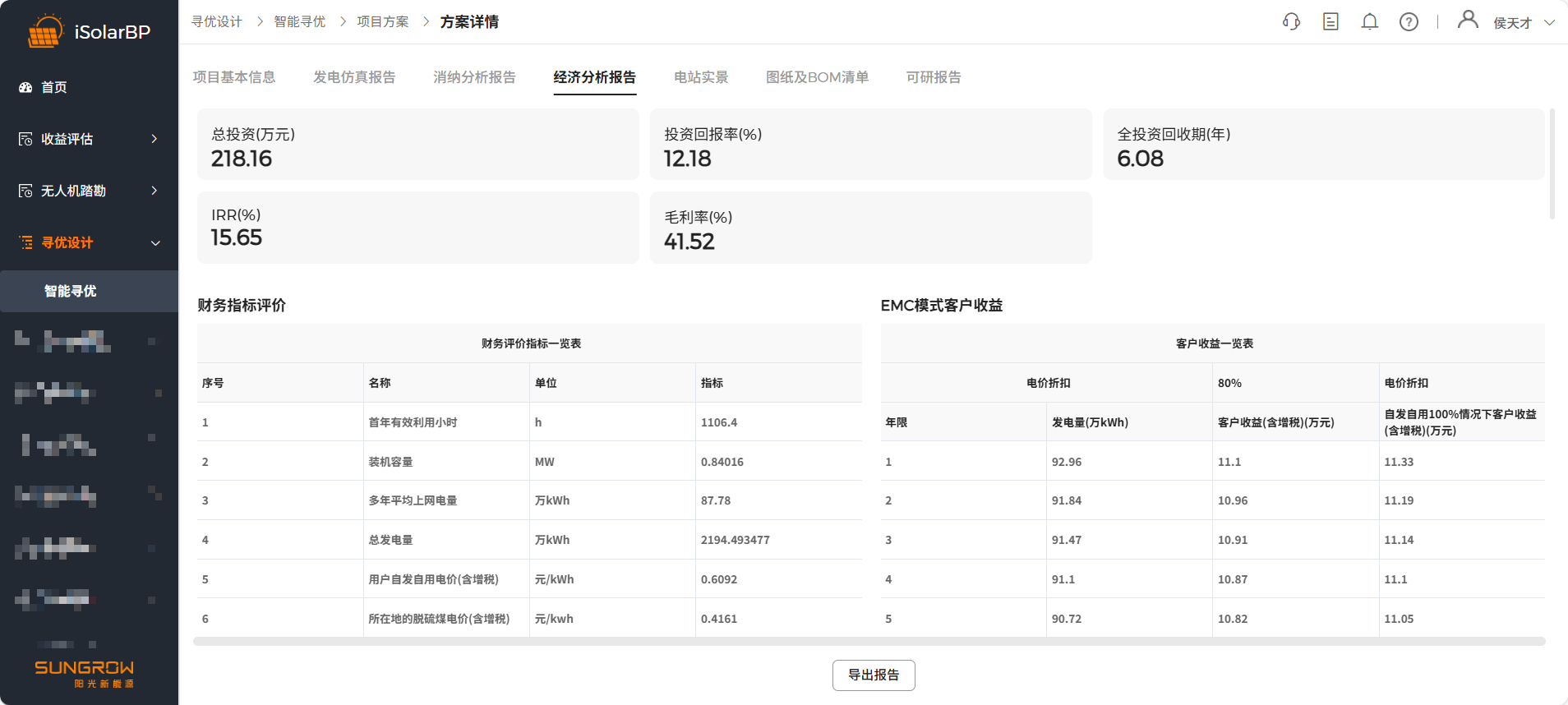
4)经济分析报告
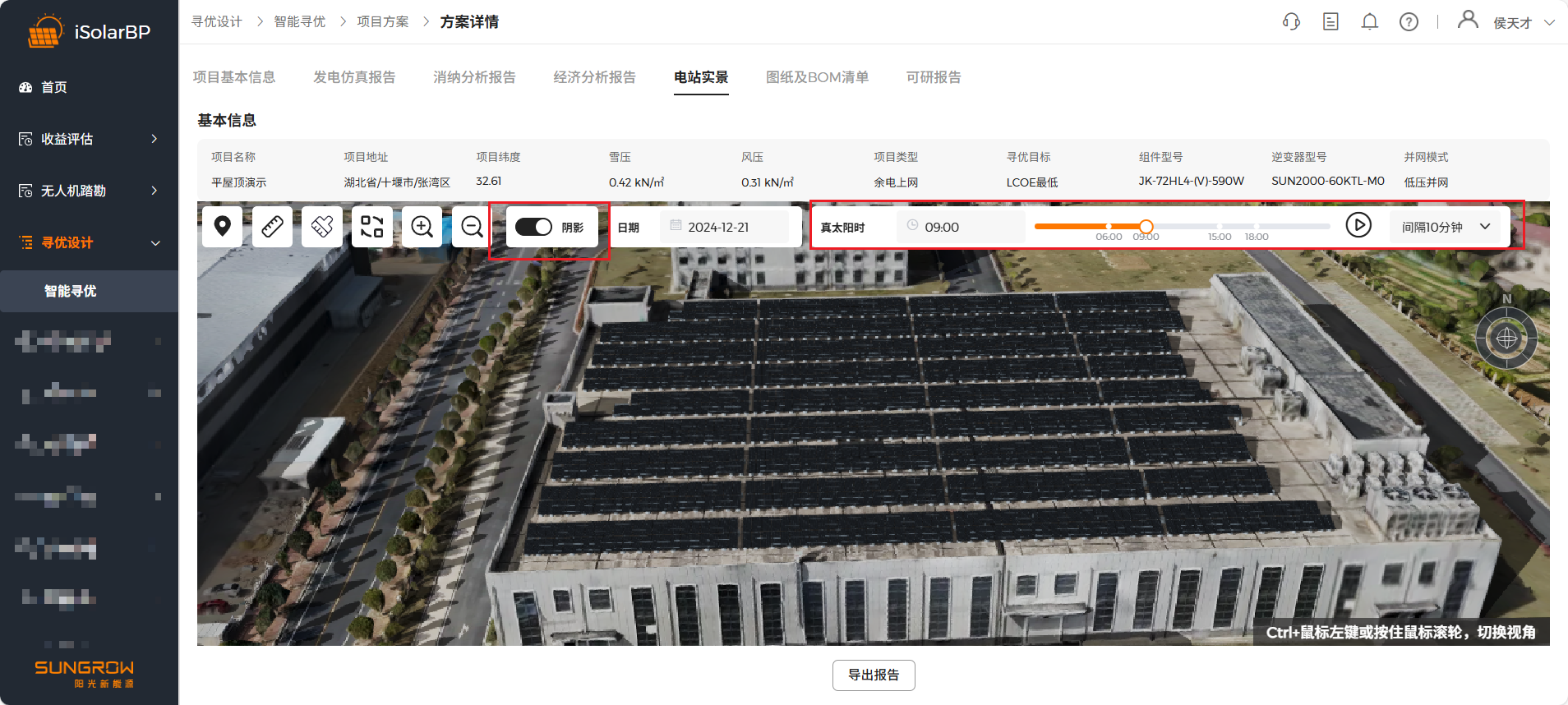
5)电站实景
电站实景可查看电站三维效果图,其中支架,逆变器位置也都有进行渲染,同时还可展示动态阴影,提升用户体验。
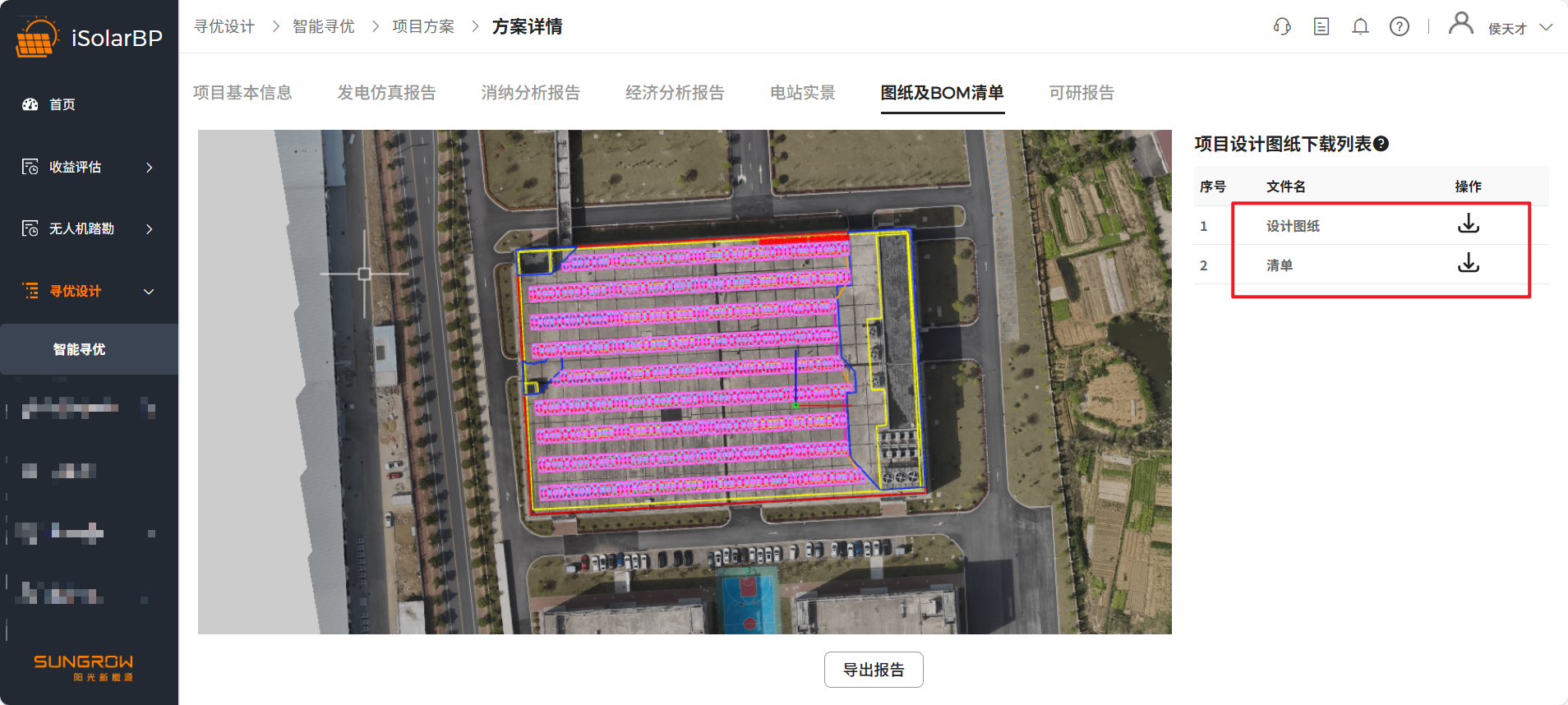
6)图纸及BOM清单
该界面可下载初设图纸和清单,点击下载按钮即可下载。
注:图纸需用CAD打开,双击鼠标滚轮重置图源。
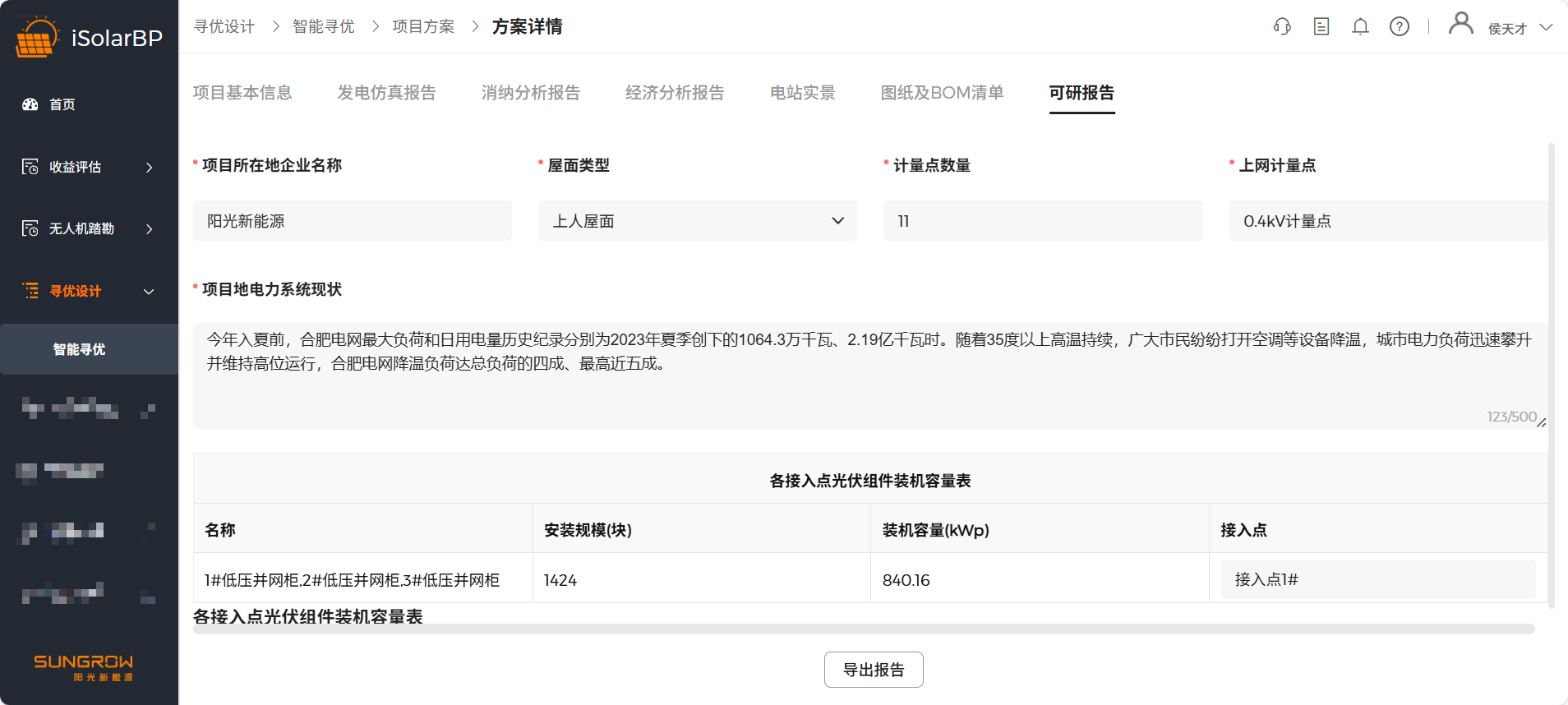
7)可研报告
注:若寻优目标为最大发电量,无可研报告选项。